
工事写真管理
工事写真の日付がずれたら?撮影日・施工日・登録日の確認と台帳記入例
工事写真の日付が食い違うときの確認手順を解説。撮影日・施工日・登録日の違い、後日登録の台帳記入例、現場への確認メモを紹介します。
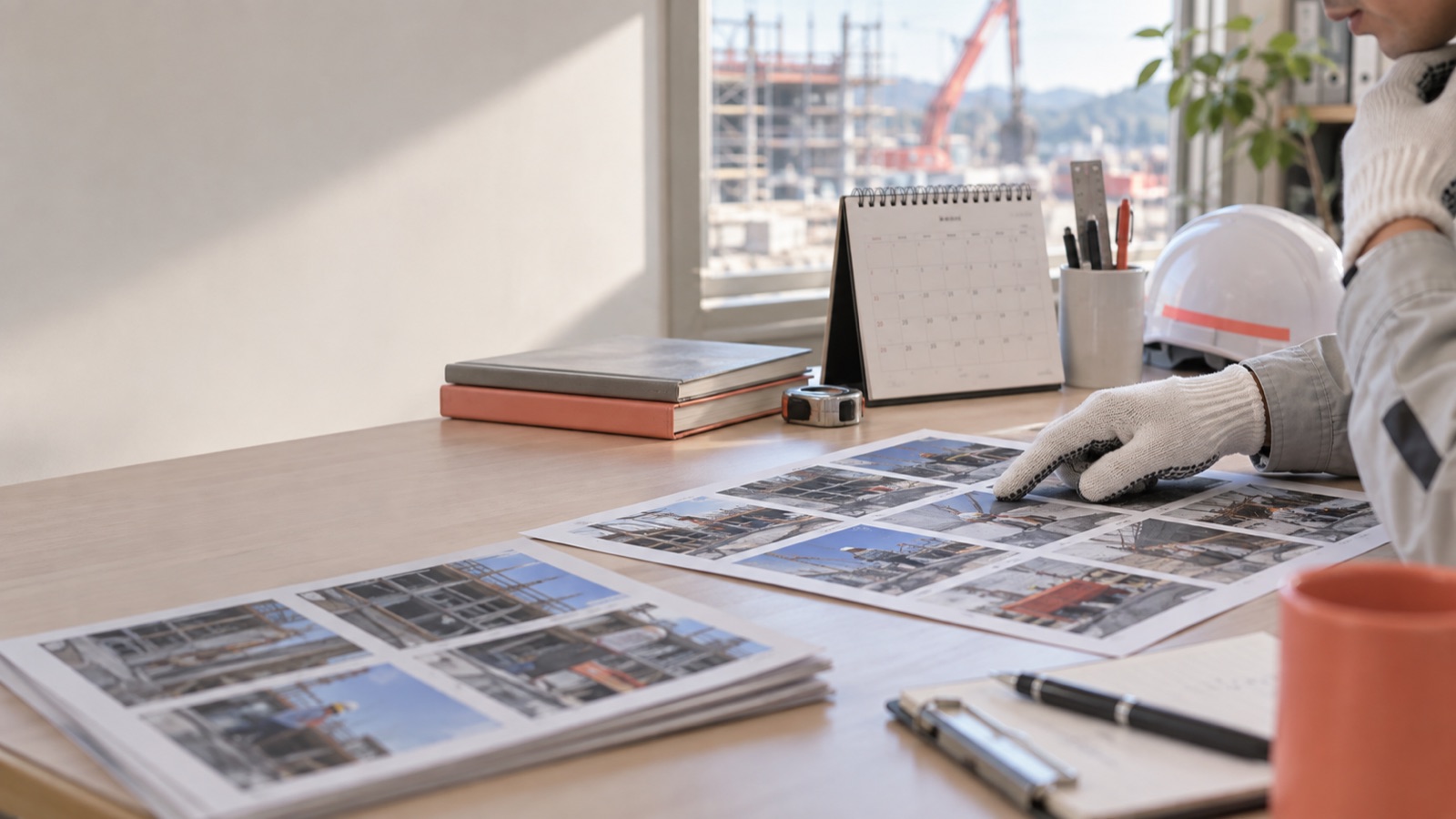
工事写真の日付がずれて見えるとき、最初にすべきことは「何の日付が違うのか」を切り分けることです。撮影日、実際に作業を行った施工日、管理ツールへ登録した日は同じとは限りません。台帳の日付欄が何を示すかを確認し、その根拠を照合します。すぐに写真の情報を書き換えるのではなく、元の写真と作業記録を照らし、説明できる状態に整えましょう。
記事上部の画像は、写真の日付と記録を確認する場面のイメージです。
日付は三つに分けて考える
撮影日は写真を撮った日で、端末に記録された撮影日時が確認の手掛かりになります。施工日は対象作業の実施日、登録日はアプリや共有フォルダに取り込んだ日です。たとえば9月1日に施工・撮影し、9月3日に事務所でアップロードした写真なら、登録日だけが9月3日になるのは自然です。一方、端末時刻の設定が違っていた場合は、撮影日の記録自体を確認する必要があります。
写真だけで日付を確定できない場面もあります。日報、工程表、同じ場所を写した前後の写真、担当者の記録などを補助情報として使い、確認できた事実と推測を混ぜないことが大切です。
台帳の日付は、提出様式が求める日付を入れる欄です。例えば撮影日欄に登録日を転記すると、後日取り込んだ写真だけ日付が変わって見えます。次の例では施工と撮影が同日ですが、施工済みの状態を翌日に撮影した場合は両者が異なります。
| 日付の種類 | この例の日付 | 確認する資料 |
|---|---|---|
| 撮影日 | 11月10日 | 撮影時の元画像、撮影者の記録 |
| 施工日 | 11月10日 | 当該作業の日報や検査記録 |
| 登録日 | 11月12日 | 取り込み・登録の履歴 |
| 台帳の日付欄 | 欄の指定を確認して記入 | 撮影日欄なら確認済みの撮影日。施工日欄なら作業記録と照合した施工日 |
| 見えている違い | まず確認するもの | 対応の考え方 |
|---|---|---|
| 登録日だけが遅い | アップロード履歴・撮影日 | 後追い登録か確認し、元の撮影日と混同しない |
| 撮影日が作業記録と違う | 端末時刻・日報・前後写真 | 根拠を集めて事実確認し、推測で補正しない |
| 写真の順番が不自然 | 施工箇所・工程・ファイルの混入 | 台帳化前に撮影者へ確認する |
ずれに気づいたら、元データを残して確認する
まず元の写真を消したり上書きしたりせずに保存します。次に写真の撮影日時、端末の時刻設定、取り込み日時を確認し、当日の作業記録と照合します。複数の写真で同じずれがあるなら端末設定やタイムゾーン、取り込み経路が原因の可能性もあります。1枚だけなら別日に撮った写真の混入や選択ミスも確認します。ファイルの更新日時や取り込み日時だけを見て、撮影日と判断しないようにします。複数の写真で同じずれがあることは手掛かりになりますが、それだけで一括補正の根拠にはせず、対象の場所と作業記録を照合します。
確認できたら、台帳に必要な日付の定義を提出先と社内でそろえます。「施工日を記す欄なのか、撮影日を記す欄なのか」が曖昧なままだと、同じ写真に別の説明が付くためです。日付に関する補足が必要なら、いつ、誰が、何を根拠に確認したかを社内記録に残します。
後追い登録を前提にした運用にする
現場で撮った全写真をその場で登録できない場合もあります。その場合は「撮影後、どのタイミングで現場名・工種を付けるか」を決めておきます。写真を端末内に長く放置すると、どの現場・どの作業だったかを思い出す負担が増えます。少なくとも現場名と工種を早めに確定し、必要なら施工箇所や作業内容を補足します。
事務所が後から台帳化する運用なら、撮影者が日付の例外を先に伝えるのが有効です。「端末の時刻が1日ずれていた」「前日に撮影した施工前写真を今日登録した」といったメモを、確認できた根拠と一緒に共有します。時刻設定が原因か未確認なら、その旨も記載します。
| 項目 | 記載例 |
|---|---|
| 対象 | 2階北側廊下・給水系統A・支持部/写真P021 |
| 食い違う情報 | 画像の撮影日時は11月9日、日報は11月10日の作業として記載 |
| 確認した資料 | 元画像P021、日報D-110、同区画の前後写真P020・P022 |
| 現時点の扱い | 撮影日の照合中。台帳の確定前に撮影者へ確認 |
| 依頼内容 | この箇所を撮った日と端末設定にずれがなかったかを確認してほしい |
確認後は、確定した内容、確認者、確認日、参照資料をメモに追記します。未確認の段階では日付を確定値として埋めず、担当者に照合を依頼します。
台帳を出す前のチェック
同じ工程の写真が不自然な日付順になっていないか、施工前・施工中・完了の並びに矛盾がないかを見ます。ただし、並びを整えるためだけに日付を書き換えないでください。説明のつかない写真は一度確認待ちにし、現場担当へ事実確認を依頼します。提出先が日時の記載方法を指定している場合は、その指定を優先します。
台帳を出す前には、日付欄の意味、元画像と作業記録、前後工程の対応、確認中の写真の有無を点検します。修正した説明を再共有するときは、変更箇所と確認日も伝えます。
よくある質問
登録日と撮影日が違っても問題ありませんか?
後日登録なら異なること自体は起こります。重要なのは、台帳が何の日付を示すか明確で、作業記録と整合していることです。提出ルールがある場合は、そのルールに従ってください。
スマホの時刻設定が間違っていたら?
元写真を残し、日報など別の記録で実際の作業日を確認します。台帳の説明や管理上の日付を訂正する必要がある場合は、提出条件と責任者の指示を確認し、確認根拠と訂正履歴を残します。確定できない内容を推測で埋めないでください。
似た写真が複数日分ある場合は?
施工箇所、周囲の状態、前後工程、担当者の記録を照らして区別します。それでも判別できなければ、無理に特定せず、再確認が必要な写真として扱います。
日付の整理は、写真を探しやすくするだけでなく、後から見た人が作業の流れを追えるようにするための基本です。現場・工種・日付の意味をチームで統一してから台帳へ進めましょう。