Jeproの使い方
Jeproの使い方|現場作成から工事写真台帳をExcel・PDFで出力するまで
Jeproを初めて使う方向けに、現場作成、工種選択、写真アップロード、写真ごとの情報入力、Excel・PDF出力までの基本操作を5ステップで解説します。
Jeproでは、現場で扱う工事写真を登録し、必要な情報を整理したうえで、写真台帳をExcelまたはPDFで出力できます。初めて使うときは、すべての写真を一度に登録する必要はありません。まずは一つの現場・一つの工種から、写真追加から出力までの流れを試すと進めやすくなります。
この記事では、Jeproの基本操作を5ステップで紹介します。Web版はPCとスマートフォンの両方で利用でき、iOSアプリ版でも同等の操作を進められます。
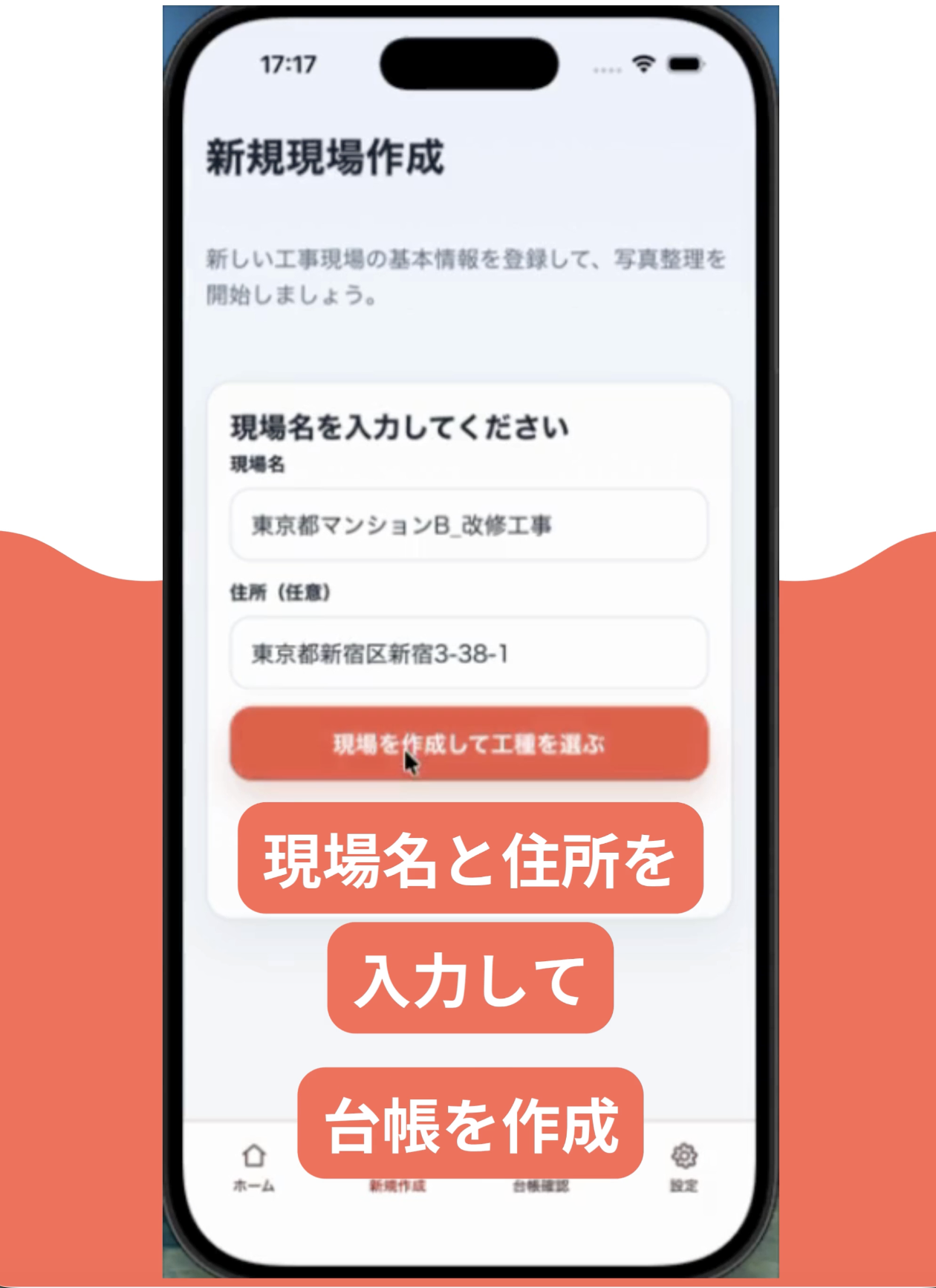
ステップ1:現場名と住所を登録する
最初に、写真を管理する現場を作成します。現場名と住所を入力すると、その現場に紐付けて工事写真と写真台帳を整理できるようになります。
現場名は、後から台帳を確認・共有するときにも使う情報です。社内で呼び方のルールがある場合は、それに合わせて登録すると検索や確認がしやすくなります。住所は任意の情報として、現場を区別するために活用できます。
ステップ2:工種を選ぶ、または追加する
現場を作成したら、写真台帳を作る工種を選択します。Jeproには初期状態の工種候補がありますが、現場の内容に合わせて工種を追加することも可能です。
工種ごとに写真台帳を整理しておくと、後から確認する際に、どの作業に関する写真かを把握しやすくなります。複数工種がある現場では、必要な工種から順番に作成していくとよいでしょう。
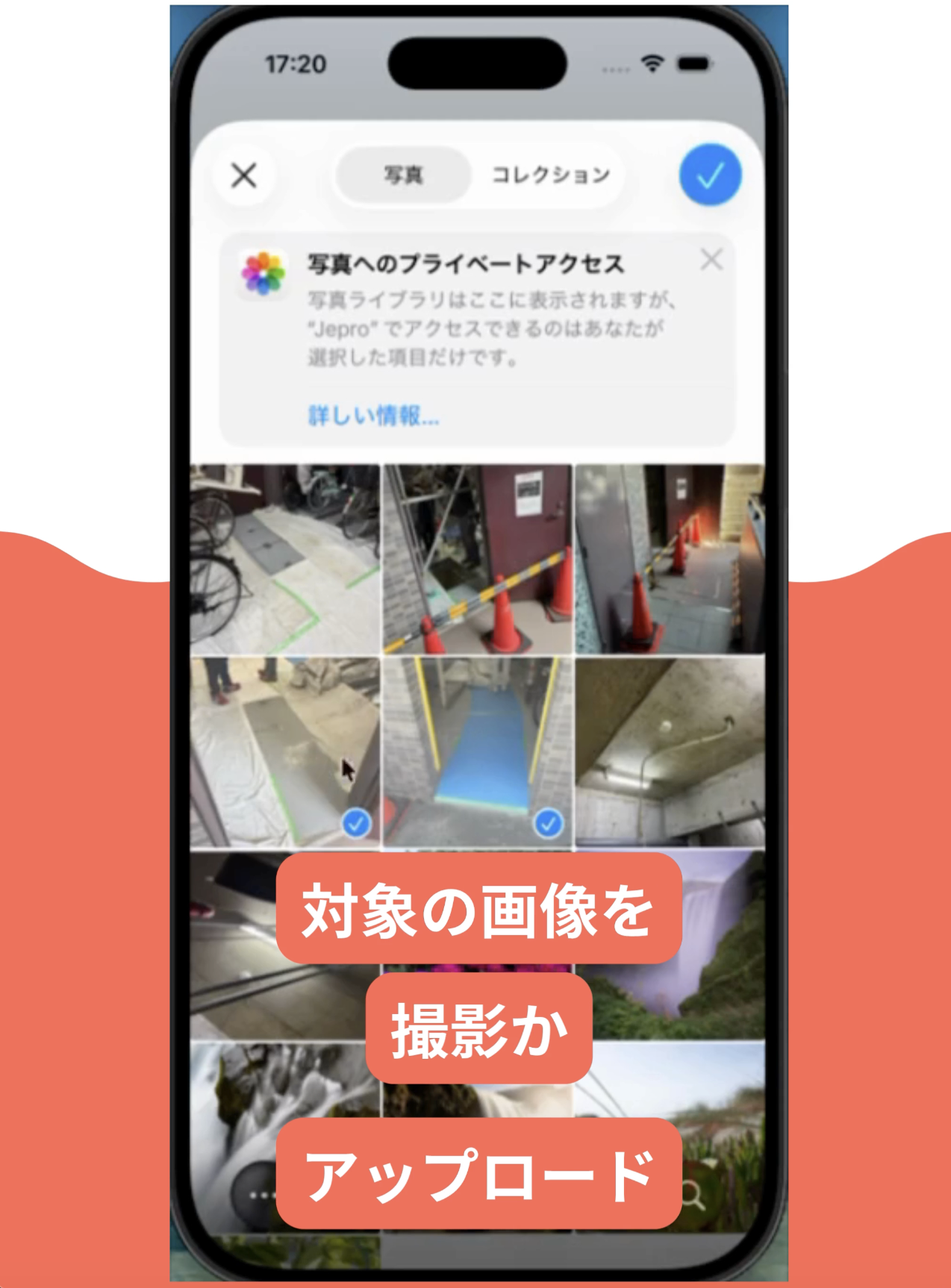
ステップ3:対象の写真を撮影・選択・アップロードする
写真は、その場で撮影する方法、スマートフォン内に保存済みの写真を選択する方法、PCからアップロードする方法のいずれにも対応しています。現場の通信環境や、すでに撮影済みの写真がどこにあるかに合わせて選べます。
写真を追加する時点では、説明文をすべて完成させる必要はありません。まず対象写真を現場と工種に紐付けておくことで、後から作業を再開しやすくなります。
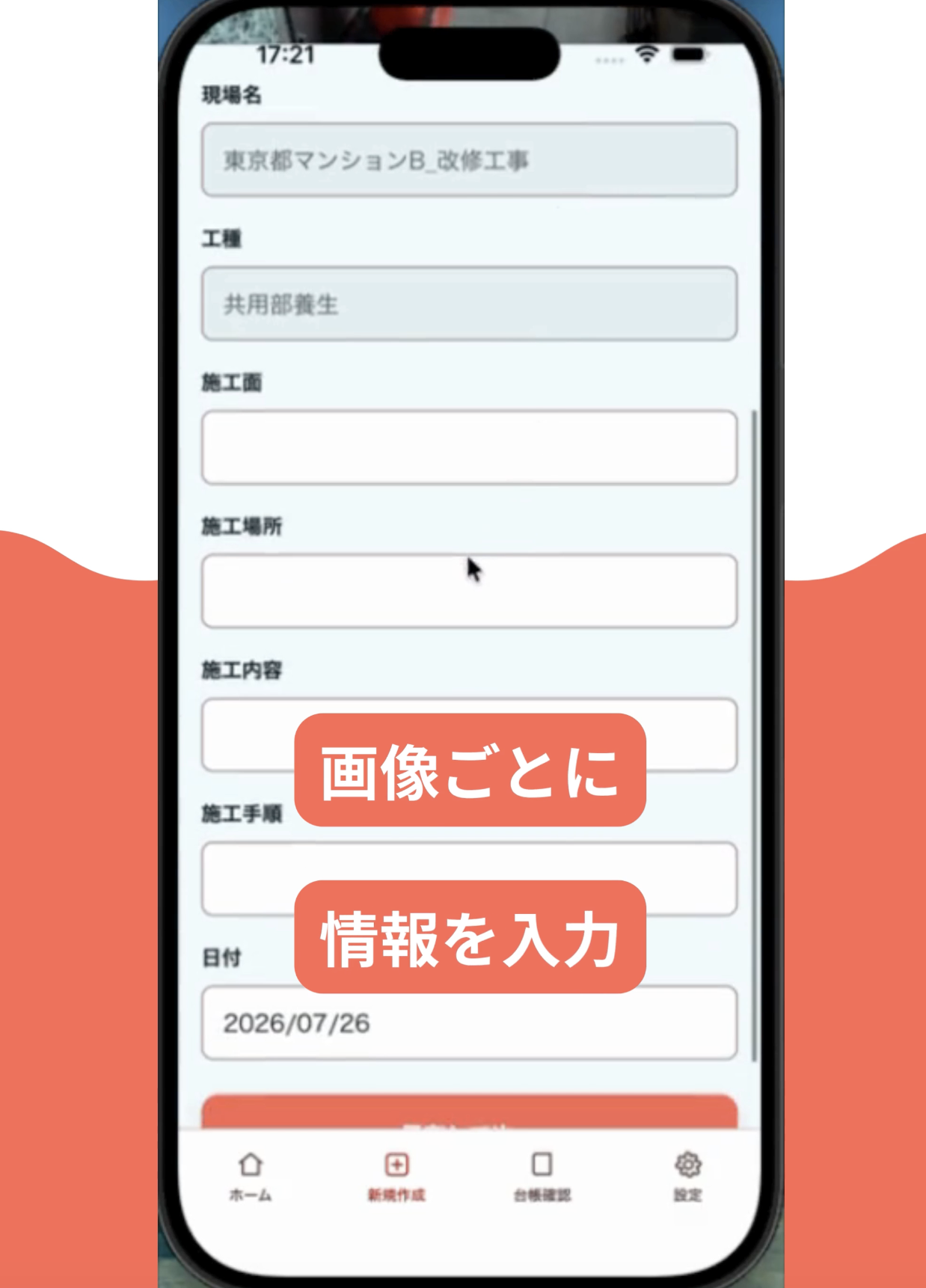
ステップ4:写真ごとに情報を入力して保存する
追加した写真には、少なくとも現場名と工種を紐付けます。これだけでも、後で写真の用途が分からなくなることを防ぎやすくなります。
より詳しく残したい場合は、施工面、施工場所、施工内容、施工手順、日付などを入力できます。現場で入力できる範囲まで進め、時間が取れない場合は保存して後から続きを入力する運用でも問題ありません。
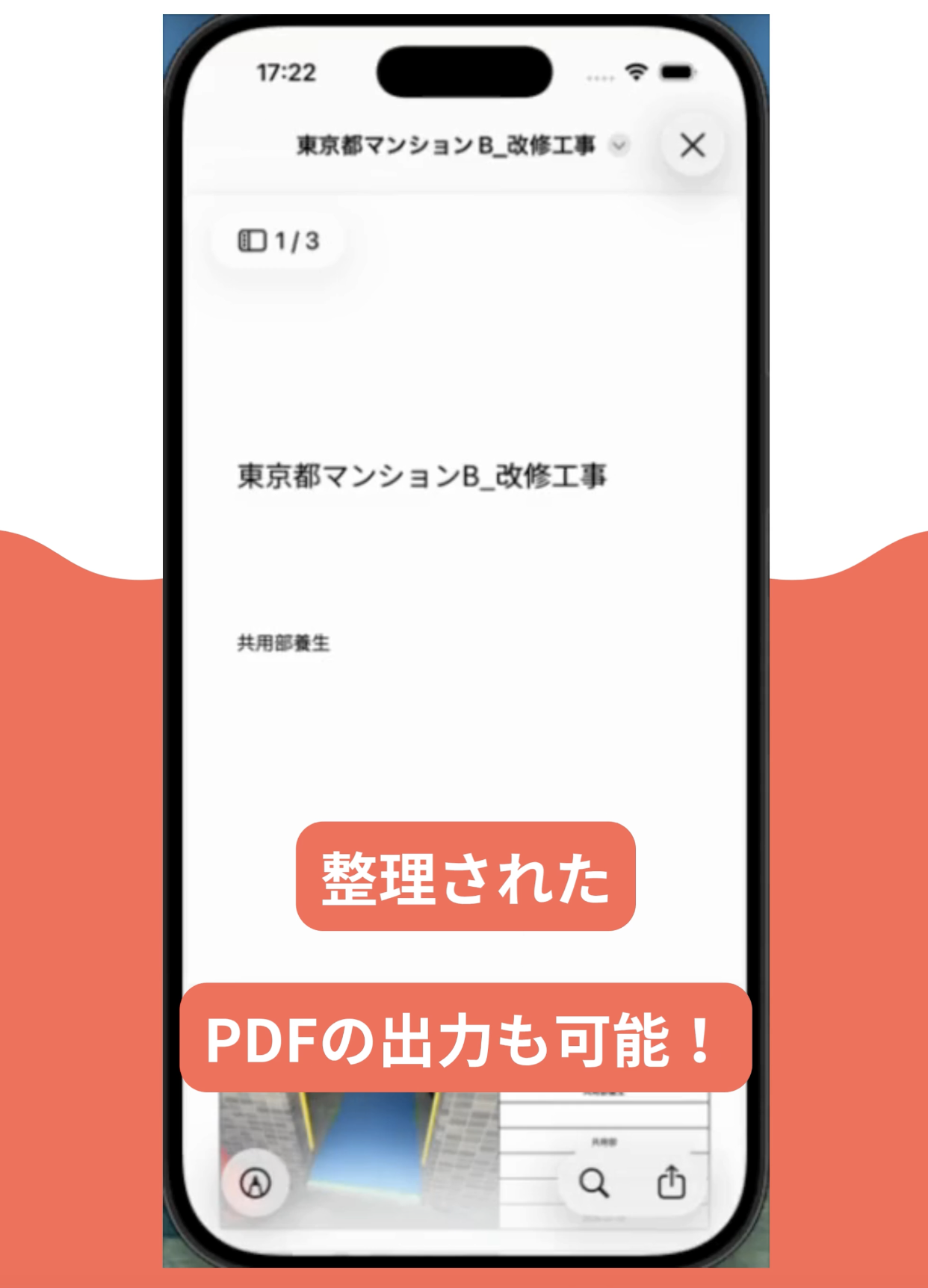
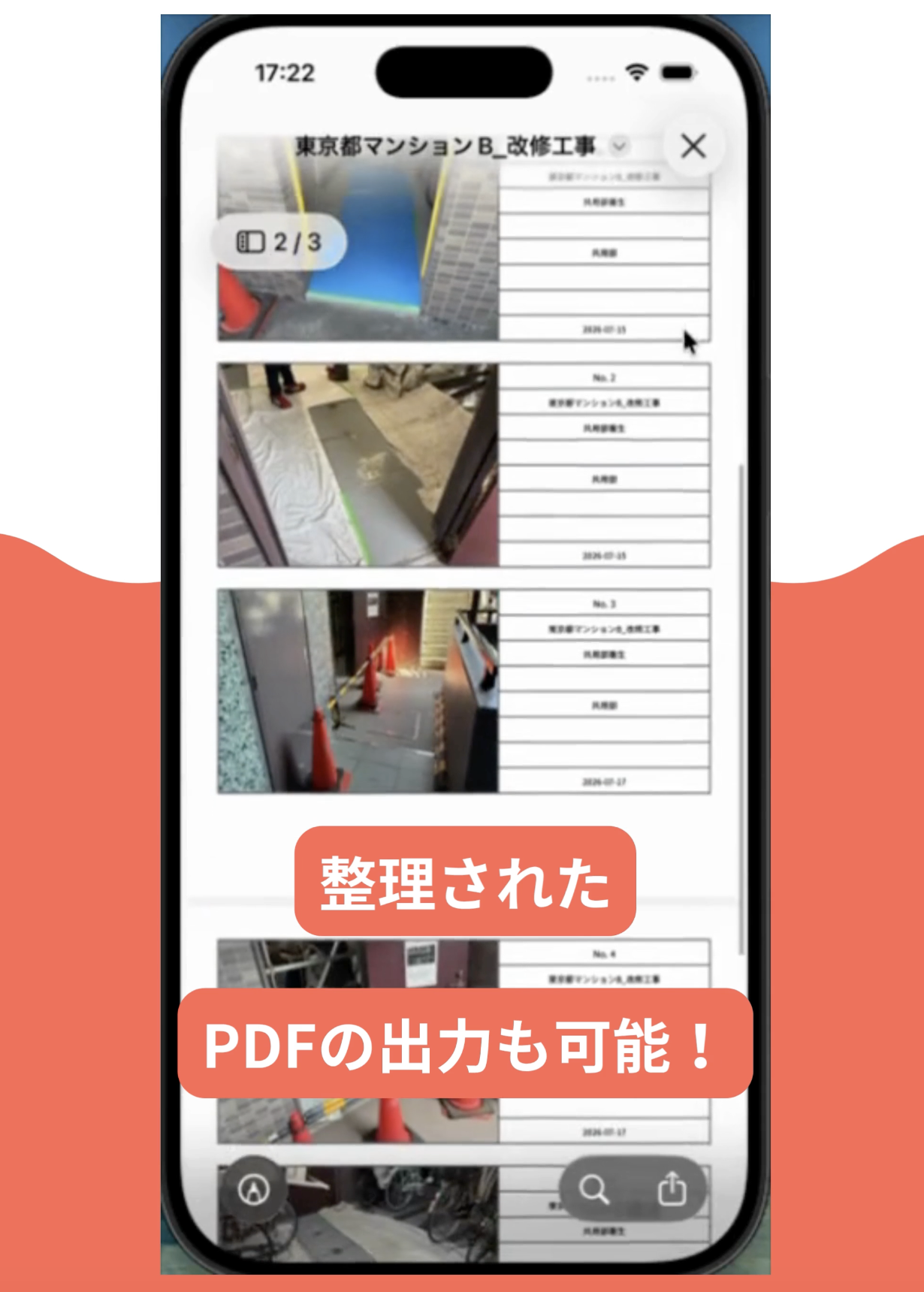
ステップ5:写真を確認し、Excel・PDFで出力する
写真と入力内容を確認し、必要に応じて並び順を整えます。提出や社内共有の前に、写真の不足、現場名や工種の紐付け、説明内容を確認しておくと、出力後の修正を減らしやすくなります。
出力は現場・プロジェクト単位で行います。複数工種の写真台帳を一つのExcelまたはPDFにまとめて出力でき、完成したファイルはダウンロードして社内や提出先へ共有できます。標準フォーマットでの出力が基本で、独自テンプレートを使いたい場合は相談できます。
チームで使う場合の進め方
チームで利用する場合は、現場担当が写真の撮影・追加と一次入力を進め、事務所担当が写真の内容確認と出力を行う役割分担がおすすめです。写真と工種を早めに紐付けておけば、事務所側で「この写真は何の工事か」を確認するためのやり取りを減らしやすくなります。
Jeproでは、途中まで進めた作業を保存して再開できます。現場で完璧に仕上げようとせず、現場で登録できる情報を残し、確認・出力をチームで分担する流れをつくることが大切です。
最初は少ない写真で出力まで試す
初回は、一つの現場、一つの工種、数枚の写真で出力まで試してみてください。実際のExcelまたはPDFを確認すると、写真の撮り方、入力したい項目、社内の確認担当をどのように決めるかが見えやすくなります。
Jeproは現在無料で利用できます。自社の写真台帳業務に合わせて、現場での登録から出力・共有までの流れを試してみましょう。
| ステップ | 行うこと | 最低限確認すること |
|---|---|---|
| 1 | 現場名と住所を登録する | 対象現場を区別できる名称にする |
| 2 | 工種を選択または追加する | 写真を整理する工種を決める |
| 3 | 対象写真を追加する | 撮影・スマホ選択・PCアップロードから選ぶ |
| 4 | 写真ごとの情報を入力して保存する | 現場名と工種を紐付ける |
| 5 | 確認してExcel・PDFで出力する | 写真の不足、内容、順序を確認する |