
工事写真管理
現場と事務所で工事写真を共有する方法|確認待ち・差し戻しを減らす5つのルール
工事写真の確認待ちや差し戻しを減らすために、現場と事務所で決めておきたい共有場所・情報入力・確認・依頼・完了状態の5つのルールを解説します。

工事写真の共有で時間がかかる原因は、写真の枚数だけではありません。「どこにあるか分からない」「これは何の写真か分からない」「確認したのか分からない」という状態が重なると、現場と事務所の間で確認待ちや差し戻しが増えます。
とくに複数の現場や担当者がいる場合、チャットで写真を送る、スマホに保存する、後から共有フォルダに移す、といった流れだけでは、提出用の写真台帳までつながりにくくなります。大切なのは、写真を送ることではなく、次に確認・整理する人が迷わず作業できる状態にすることです。
この記事では、現場と事務所で工事写真を共有する際に、確認待ち・差し戻しを減らしやすくする5つのルールを解説します。
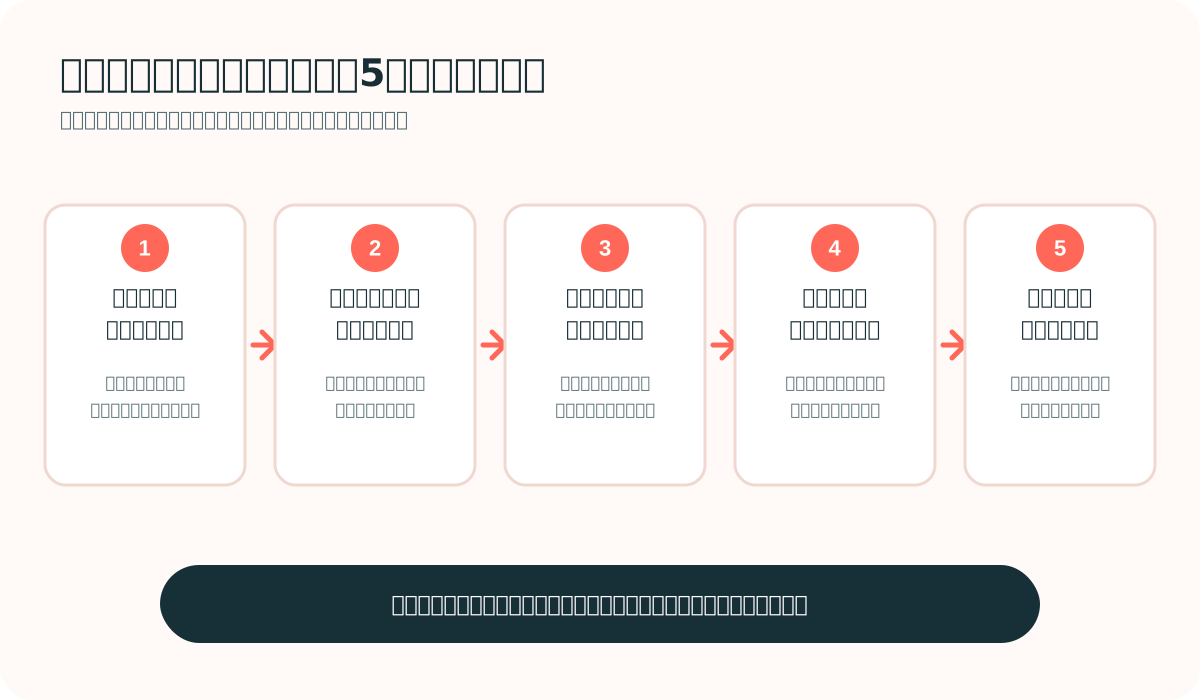
ルール1:写真の共有場所を一つに決める
最初に決めたいのは、提出・確認する写真の正本をどこに置くかです。現場のスマホ、個人のPC、チャット、メール、共有フォルダに同じ写真が散らばると、事務所側はどれが最新なのか判断できません。現場側も「送ったつもり」の写真が確認対象に入っていない、といった行き違いが起きます。
案件ごと、または現場ごとに、写真を確認する場所を一つに固定します。そのうえで、チャットは連絡用、共有場所は写真と情報の確認用、と役割を分けると運用しやすくなります。撮影直後にすべてを完璧に整理する必要はありませんが、少なくとも確認対象へ入れる場所を統一することが出発点です。
ルール2:写真だけを渡さず、最低限の情報を添える
写真だけが並んでいると、事務所側は施工箇所や工種を現場へ聞き直す必要があります。似た場所や同じ工程の写真が多いほど、撮影した本人以外には判断が難しくなります。
まずは現場名と工種を写真に結び付けます。必要に応じて、施工箇所、施工内容、施工面、施工手順、日付などを補います。すべてを長文で書く必要はなく、「どこで、何を示す写真なのか」が分かることが目標です。
表記もチームでそろえます。たとえば「北面外壁」「外壁北側」「北側」のように呼び方がばらつくと、確認者は同じ対象かどうかを判断しにくくなります。現場名・工種・施工箇所の呼び方を決めておくと、写真が増えても確認しやすくなります。
ルール3:確認する人とタイミングを先に決める
「時間ができたら確認する」という運用では、確認が提出直前まで後ろ倒しになります。完了後には撮り直せない写真が不足していても、対応する余地が小さくなります。
確認のタイミングは、毎日・週末・工程の区切り・出力前など、現場の進め方に合わせて決めます。たとえば施工前、施工中、完了前の区切りで写真を確認すれば、必要な記録が足りないことに早く気づけます。
あわせて、誰が何を見るかも決めます。現場担当は写真の内容や施工順を確認し、事務所担当は記載内容、表記ゆれ、提出形式を確認する、と役割を分けると重複確認を減らせます。担当を固定できない場合でも、案件ごとに確認者を明記するだけで、確認待ちの状態が見えやすくなります。
ルール4:差し戻しは「対象・理由・期限」を一度に伝える
差し戻しが何度も往復する主な原因は、依頼内容が曖昧なことです。「この写真を確認してください」だけでは、どの写真に何が不足しているのか、いつまでに対応すればよいのかが分かりません。
差し戻すときは、対象の写真または工種、不足している内容、対応期限を一度に伝えます。たとえば「共用部養生の写真3枚について、施工箇所が分かる説明を追記してください。明日の午前中に確認します」のように書くと、現場側は次にすることを判断しやすくなります。
「撮り直しが必要か」「情報を追記すればよいか」「並べ替えだけでよいか」も区別します。連絡する人の経験に頼らず、この型でやり取りすると、差し戻しの意図が伝わりやすくなります。
ルール5:確認済み・出力済みの状態をチームで見えるようにする
写真が共有されていても、確認済みなのか、まだ入力途中なのか、提出用に出力できるのかが分からなければ、担当者は何度も聞き直すことになります。完了状態を共有することは、写真そのものを共有することと同じくらい大切です。
現場・工種・写真台帳ごとに、「入力中」「確認待ち」「確認済み」「出力済み」のような状態を持たせると、次の担当者が判断しやすくなります。細かい状態を増やしすぎる必要はありません。チームが次のアクションを決められる程度に、状態を共通化することがポイントです。
現場と事務所の役割分担の例
共有ルールは、誰か一人の負担を増やすためのものではありません。現場は施工の事実を近いタイミングで残し、事務所は提出物として整っているかを確認する、という分担にすると、双方の得意な役割を活かしやすくなります。
| 場面 | 現場担当 | 事務所・管理者 | 共通ルール |
|---|---|---|---|
| 写真登録 | 写真を登録し、現場名・工種を確認 | 不足しやすい項目を共有 | 確認対象の場所を一つにする |
| 内容確認 | 施工順・写真の意味を確認 | 表記・提出条件を確認 | 工程の区切りで確認する |
| 差し戻し | 対象写真に情報を補う・必要なら撮り直す | 対象・理由・期限を具体的に伝える | 依頼内容を一度に伝える |
| 台帳出力 | 内容の最終確認 | 順番を確認してExcel/PDFを出力 | 確認済み・出力済みを共有する |
うまく定着しないときは、ルールを小さく始める
最初からすべての現場、すべての工種、すべての入力項目を統一しようとすると、現場に負担感が出ることがあります。まずは一つの案件や一つの工種で、共有場所、現場名・工種の入力、週1回の確認という最小限のルールから始めます。
運用してみると、「施工箇所の入力が不足しやすい」「確認依頼の書き方が人によって異なる」といった詰まりが見えてきます。その詰まりだけを次の改善対象にすると、現場の仕事に合わせて定着させやすくなります。
Jeproで、写真共有から確認・出力までをつなげる
Jeproでは、現場・プロジェクトごとに写真を登録し、工種や写真ごとの情報を入力できます。入力途中の作業を再開し、写真・入力内容を確認して順番を並べ替えたうえで、ExcelまたはPDFの写真台帳として出力できます。
現場担当が写真と必要情報を残し、事務所側が確認・出力する流れを一つの場所で進めたい場合に役立ちます。写真を連絡ツールに流すだけで終わらせず、提出・共有できる状態までつなげるための選択肢です。
よくある質問
現場はどこまで入力すればよいですか?
まずは現場名と工種をそろえることから始めます。写真だけでは伝わりにくい施工箇所や内容は現場で補い、提出時に必要な確認は事務所側が担う、と分けると続けやすくなります。
チャットで写真を送る運用はやめるべきですか?
連絡や緊急の共有には便利です。ただし、提出・確認する写真の正本までチャットに頼ると、探しにくさや最新版の混乱が起きやすくなります。チャットは連絡、写真の確認・整理は一つの共有場所、と役割を分ける方法がおすすめです。
差し戻しを減らすために、最初に決めるべきことは何ですか?
共有場所、最低限の入力項目、確認者と確認タイミングの3つです。この3つが決まると、写真を渡した後に何が必要なのかをチームで判断しやすくなります。
まとめ
現場と事務所の工事写真共有では、写真を送るだけでなく、写真の意味・確認の担当・完了状態を共有することが大切です。共有場所を一つにし、最低限の情報を添え、確認と差し戻しの型を決めることで、確認待ちや聞き直しを減らしやすくなります。
まずは一つの現場から、写真の共有と確認をつなぐルールを試し、業務に合う形へ少しずつ整えていきましょう。