
Jeproの使い方
Jeproで工事写真の入力を中断・再開するには?現場作業を止めない登録の進め方
Jeproは写真の入力途中でも作業を中断し、後から再開・確認できます。現場でまず残す情報、事務所で確認する情報、再開時のチェックを分けた運用を解説します。
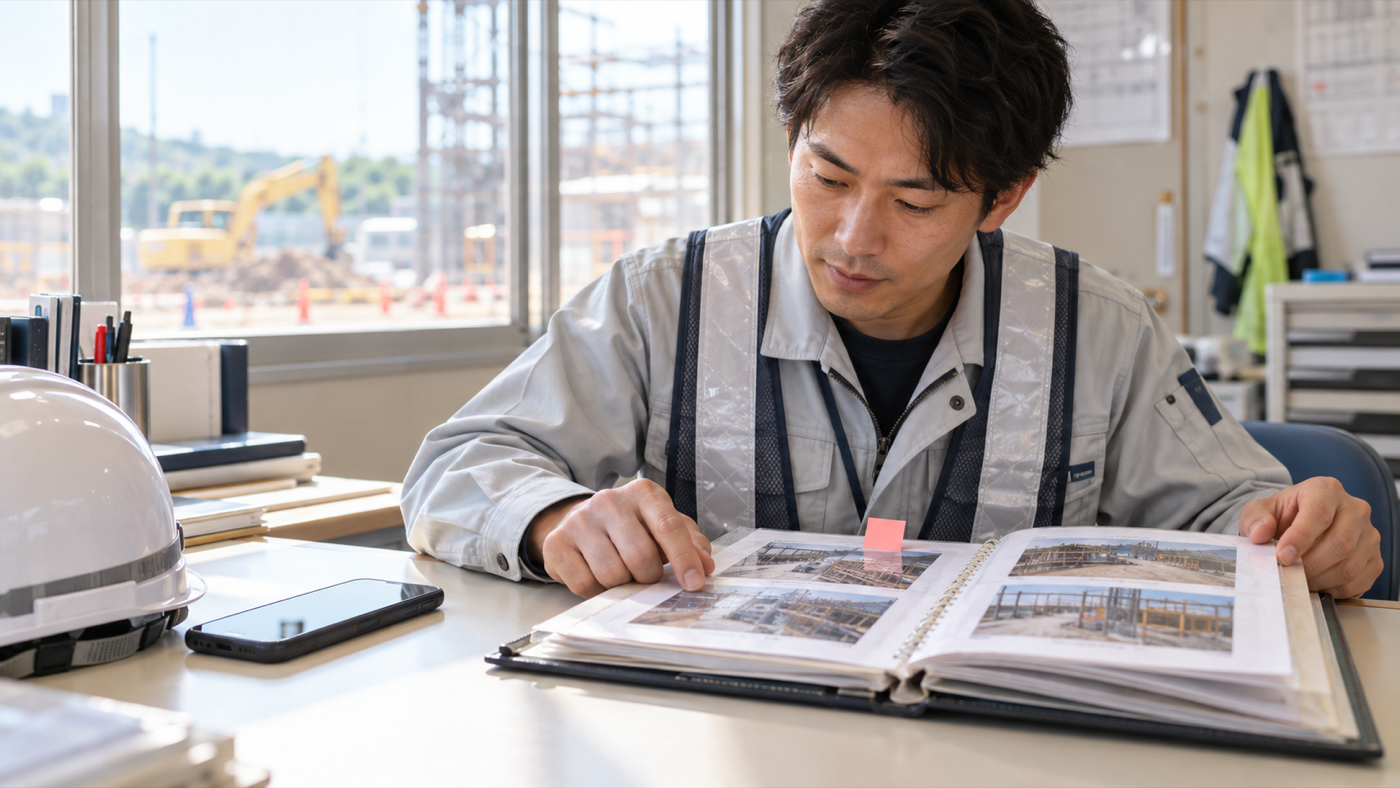
Jeproで工事写真を扱うとき、現場で一度に台帳を完成させる必要はありません。写真を登録し、入力途中の作業を保存して後から再開・確認できます。大切なのは「あとで何を入力するか」が分かる状態で区切ることです。現場名と工種を早めに確定し、施工箇所などは忘れやすいものから残すと、再開後の迷いを減らせます。
中断・再開が役立つ場面
撮影中に別の作業を頼まれた、通信環境が落ち着かない、複数工種の写真を一日かけて集めるなど、現場では入力時間が途切れがちです。こうしたとき、写真と情報を全て最後にまとめて処理すると「この写真はどの現場・工種か」を思い出す負担が増えます。途中で区切る前提なら、まず写真の所属だけ決め、確認が必要な項目を後の作業として分けられます。
始める前に現場と工種を決める
Jeproでは現場名と住所を登録し、初期の選択肢から工種を選ぶか必要な工種を追加できます。写真はその場で撮影したもの、スマートフォン内の写真、PCからのアップロードに対応します。最低限、写真を正しい現場と工種にひも付けることを優先します。同じ現場で複数工種が進む場合、名称のゆれをなくすと再開時にも探しやすくなります。
| タイミング | 主な作業 | 次の担当に残すこと |
|---|---|---|
| 撮影・取り込み時 | 写真を現場と工種にひも付ける | 施工箇所など忘れやすい情報 |
| 中断前 | 保存状況と未確認分を確かめる | どこまで確認したか |
| 再開後 | 前回分の内容・重複・順序を確認 | 判断が必要な写真を現場へ戻す |
| 出力前 | 台帳の並びと説明を最終確認 | 共有する版と形式 |
作業を区切るときに残す情報
入力を中断する前に、登録済みと未確認の写真の境目を自分で分かるようにしておきます。たとえば「3階A区画の電気工事は撮影・登録済み、接続部の説明は未確認」というように、現場内の作業メモで区切る方法があります。Jeproが全ての未入力項目を自動判定するとは限らないため、判断が必要なことは担当者間で共有します。撮影日や施工箇所など、後から思い出せない情報は中断前に書き留めます。
再開したら、写真と情報を一組で確認する
作業を再開するときは、新しい写真を追加する前に前回分を見返します。現場名・工種が合っているか、写真が重複していないか、施工箇所や説明が必要かを確認します。複数人で扱う場合は、誰が前回分の確認を終えたかも共有します。入力後は写真の順序を見直し、出力前に施工の流れが読み取れるか確かめます。
現場と事務所で区切りを決める
一例として、現場担当が写真と最小限の情報を登録し、事務所担当が不足や順序を確認してExcel・PDFへ出力する運用があります。ただし、写真に何が写っているかを事務所が推測で補うことは避けます。現場しか分からない情報は、現場へ確認を戻せるようにします。作業再開の担当者が変わる場合は「確認済み」「要確認」を短いメモで引き継ぐと混乱しにくくなります。
よくある質問
写真を全部入れてから情報を入力してもよいですか?
可能な運用ですが、後から現場や工種を特定するのが難しくなる写真もあります。少なくとも写真の所属と、忘れやすい施工箇所は早めに残す方が安心です。
Web版とiOSアプリでできることは違いますか?
JeproのWeb版はPC・スマートフォンで利用でき、iOSアプリもWeb版と同等の機能を提供します。現場での登録と事務所での確認という役割分担が考えられます。
中断した写真をそのまま台帳に出してよいですか?
出力前に写真の内容、情報、順番を確認してください。入力途中の項目や判断待ちの写真がある場合は、確認してから成果物として共有します。
「撮影時点で所属を決める」「中断点を残す」「再開時に前回分から確認する」の三つを運用にすると、入力を一度に終わらせなくても台帳作成へ進めやすくなります。