
Jepro
Jeproで工事写真の順番を変えるには?台帳出力前に工程が伝わる並べ方
Jeproで写真の順番を確認・変更する前に、現場・工種・施工箇所・工程の順で台帳の読み方を決めます。「上へ/下へ」の操作と確認ポイントを解説。
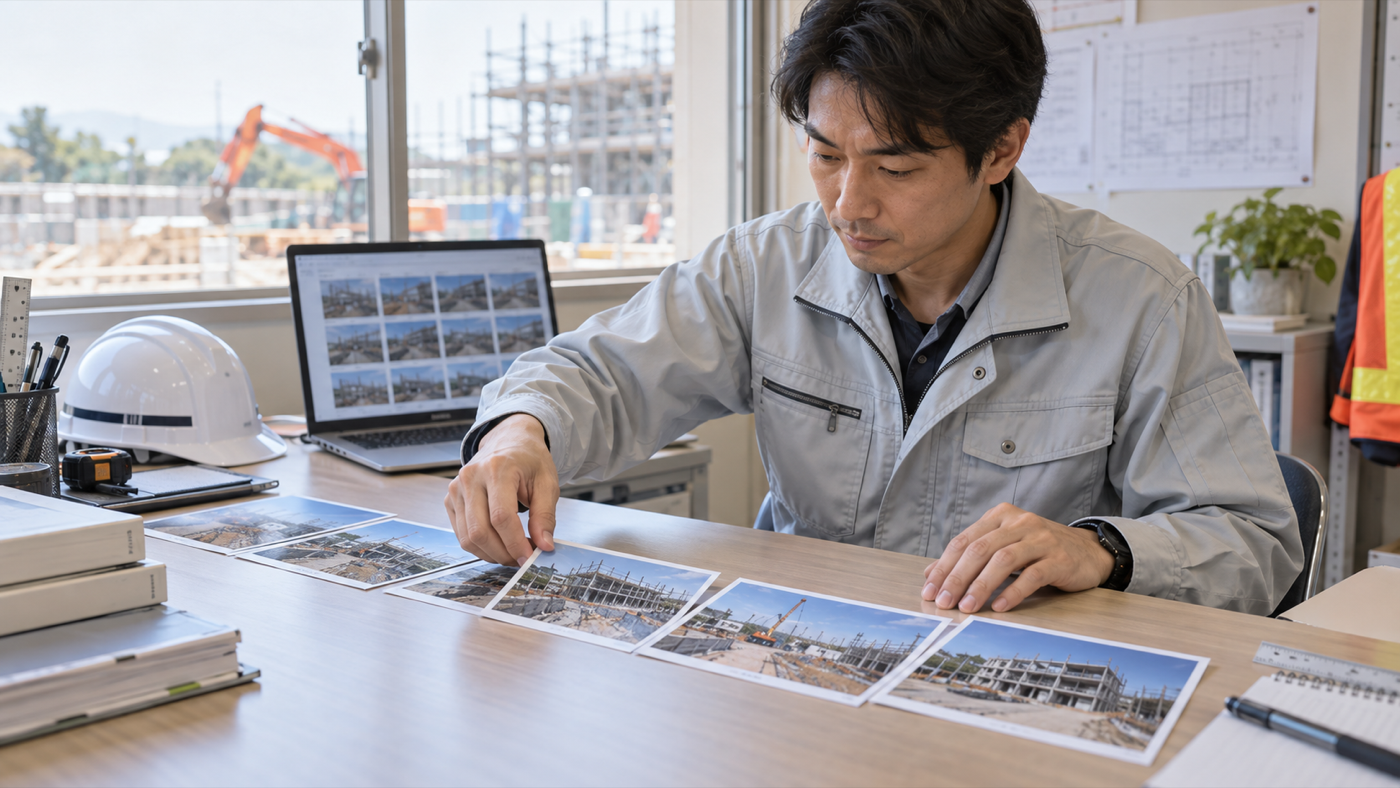
Jeproでは、登録済みの工事写真を確認し、写真ごとの「上へ」「下へ」で並び順を変更できます。ただし、並べ替えの目的は日付順に機械的に揃えることではありません。読み手が「どの現場の、どの工種の、どの箇所が、どう施工されたか」を追える順番を決め、出力前に写真の内容と説明を一緒に確認することが大切です。
なぜ撮影順のままでは伝わらないのか
スマートフォンの撮影順には、複数の施工箇所や工種、後から撮り直した写真が混ざります。そのまま台帳にすると、同じ場所の施工前と完了後の間に別区画の写真が入ることがあります。並び順を直す前に、写真の現場名・工種・施工箇所・工程が合っているか確認してください。別の現場や工種に入った写真を並べ替えだけで解決しようとすると、分類の誤りが残ります。
まず台帳で見せる単位を決める
Jeproでは現場・プロジェクトごとに写真を管理し、工種を選んで写真を登録します。台帳の順番を考えるときは、提出先の指定を最優先にし、指定がなければ「工種ごと」「施工箇所ごと」「工程順」のどれを主軸にするか決めます。たとえば同じ部屋の下地、施工中、完了を追わせたいなら施工箇所を先にまとめます。一方、工種別に確認する相手なら工種を主軸にした方が探しやすい場合があります。正解は一つではなく、読み手がどの単位で確認するかで選びます。
Jeproで順番を変える前の確認
写真一覧でサムネイルと入力情報を見て、同じ工種の写真が適切な台帳に入っているか確認します。工種が違えば、順番ではなく工種の変更が先です。次に、施工面・施工場所・施工内容などの説明が写真と一致するか確認します。似た写真を並べるときは全景と詳細の役割も区別します。説明欄に書かれた工程が誤っていると、写真だけを正しい位置に移しても台帳全体は分かりにくいままです。
| 先に見ること | 具体例 | 必要な対応 |
|---|---|---|
| 現場・工種 | 別現場や別工種の写真が混ざる | 分類を修正してから並べる |
| 施工箇所・工程 | 同じ廊下の下地と完成が離れる | 箇所をまとめ工程順に整える |
| 全景・詳細 | 近景だけでは場所が分からない | 位置を示す写真と並べる |
| 出力結果 | 画面では正しくても台帳で見づらい | Excel・PDFを開いて確認する |
「上へ」「下へ」で隣の写真と入れ替える
Jeproの写真一覧には、並び替え可能な写真ごとに「上へ」「下へ」の操作があります。動かしたい写真を隣の写真と入れ替え、必要な位置まで順に移動します。移動後は画面を見て、意図した写真が正しい位置にあるか確かめます。保存に失敗した表示が出たときは、画面を更新して現在の順番を確認してからやり直してください。入力途中の写真など、まだ並び替えの対象になっていない写真がある場合は、先に登録内容を確認します。
並べ方の例:一つの施工箇所を追う
「2階東側廊下の天井」を例にすると、最初に位置が分かる全景、次に下地や配線など施工中の記録、最後に仕上がりを置くと変化を追いやすくなります。ただし隠ぺい前の状態など提出先が重視する写真は、指定に合わせて配置します。全景と近景が複数ある場合は、同じ時点の写真を隣に置き、説明で役割を区別します。写真を移すたびに、前後の写真が同じ場所・同じ工程を示しているか確認すると、別区画の混入を見つけやすくなります。
出力前に確認したい三つのこと
第一に、必要な工程が揃っているか。順番がきれいでも、施工前や隠れる前の写真が抜けていれば不足です。第二に、写真の説明と実際の施工状態が一致しているか。第三に、Excel・PDFに出力した結果も意図した順番で読めるかです。Jeproでは現場・プロジェクト単位で複数工種を一つのExcelまたはPDFにまとめられますが、提出条件や様式の確認は別途必要です。出力後の台帳を開き、表紙から写真まで一度通して見てください。
並べ替えと写真の修正を混同しない
順番を変える操作は写真の内容や撮影日を変えません。撮影日時が違う理由、途中で施工順が変わった理由があるなら、写真の説明や別の記録で事実を整理します。欠けた工程を別日の似た写真で埋めることは避け、現場責任者へ確認します。並び順で読みやすくできる範囲と、記録そのものを確認し直すべき範囲を分けることが、台帳の信頼性を守ります。
よくある質問
撮影日の順番と施工工程の順番、どちらを優先しますか?
提出先の指定を確認したうえで、読み手が施工を追える順番を選びます。撮影日と工程にずれがある場合は、その理由を事実に沿って確認し、日付を変えて合わせることはしません。
「上へ」「下へ」が押せない写真はどうしますか?
並び替え対象となる登録済みの写真か、入力途中の写真かを確認します。別の工種の台帳に入っている場合は、工種の設定を先に確認してください。
並べ替えたらすぐ提出してよいですか?
出力したExcel・PDFで、写真の順番、説明、欠落、文字の見切れを確認します。提出条件と照合してから共有してください。
Jeproでの並べ替えは、写真を「見せたい順」に整える最後の作業です。現場・工種・写真情報を先に確認し、出力後の台帳で読み手の視点から仕上がりを確かめましょう。