
工事写真管理
工事写真をスマホで管理するには|現場撮影・後追い整理・PC共有をつなぐ方法
スマホで撮影した工事写真を、後からPCへ移すだけでは写真管理は楽になりません。現場で残す情報、事務所での確認、台帳出力までをつなぎ、写真の散在と聞き直しを減らす運用方法を解説します。
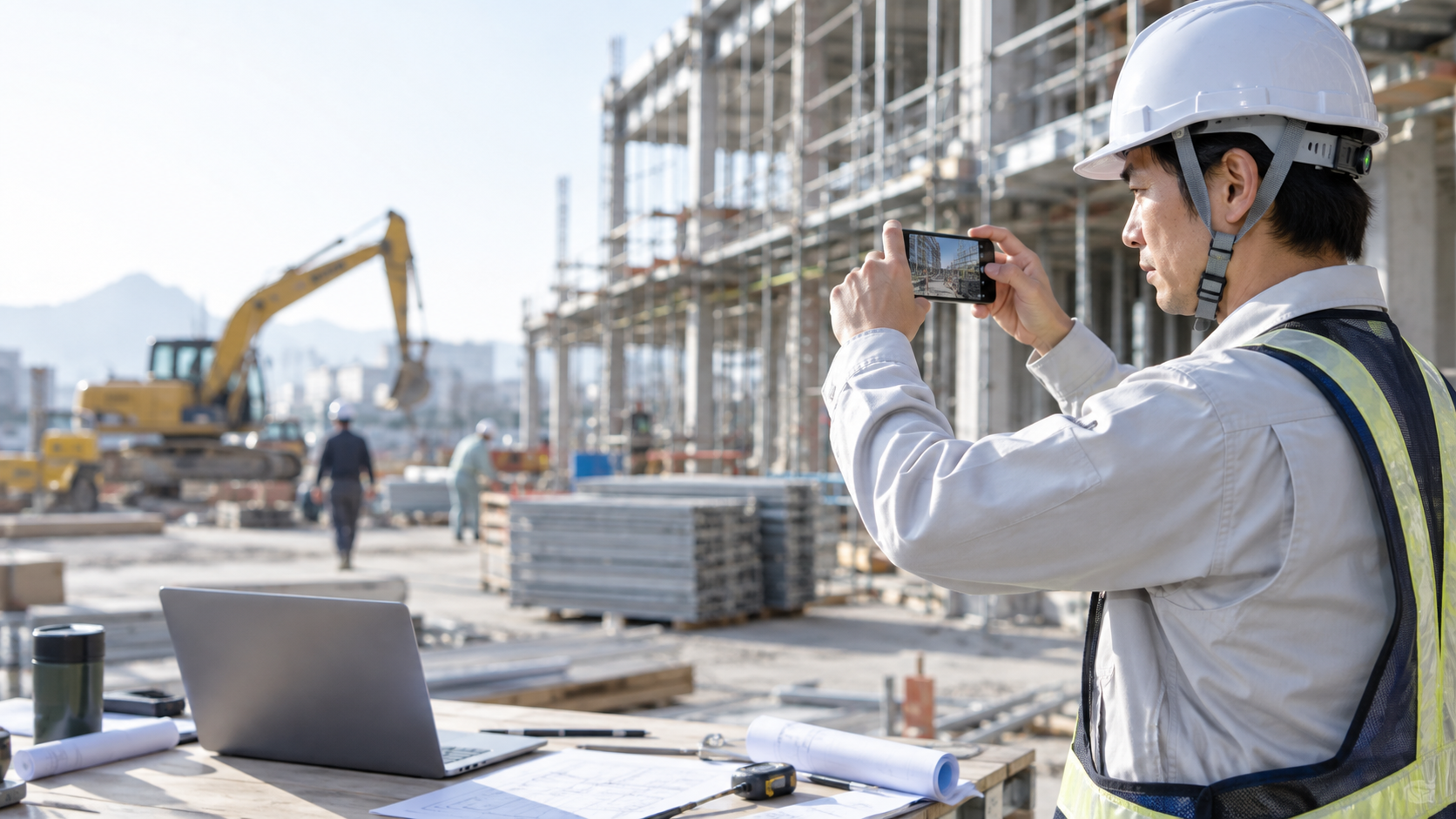
工事写真をスマホで撮影すること自体は、すでに多くの現場で当たり前になっています。問題は、撮影後の写真がスマホに残り、PCへ移すまでに時間が空いたり、どの現場・工種の写真かを事務所で聞き直したりすることです。
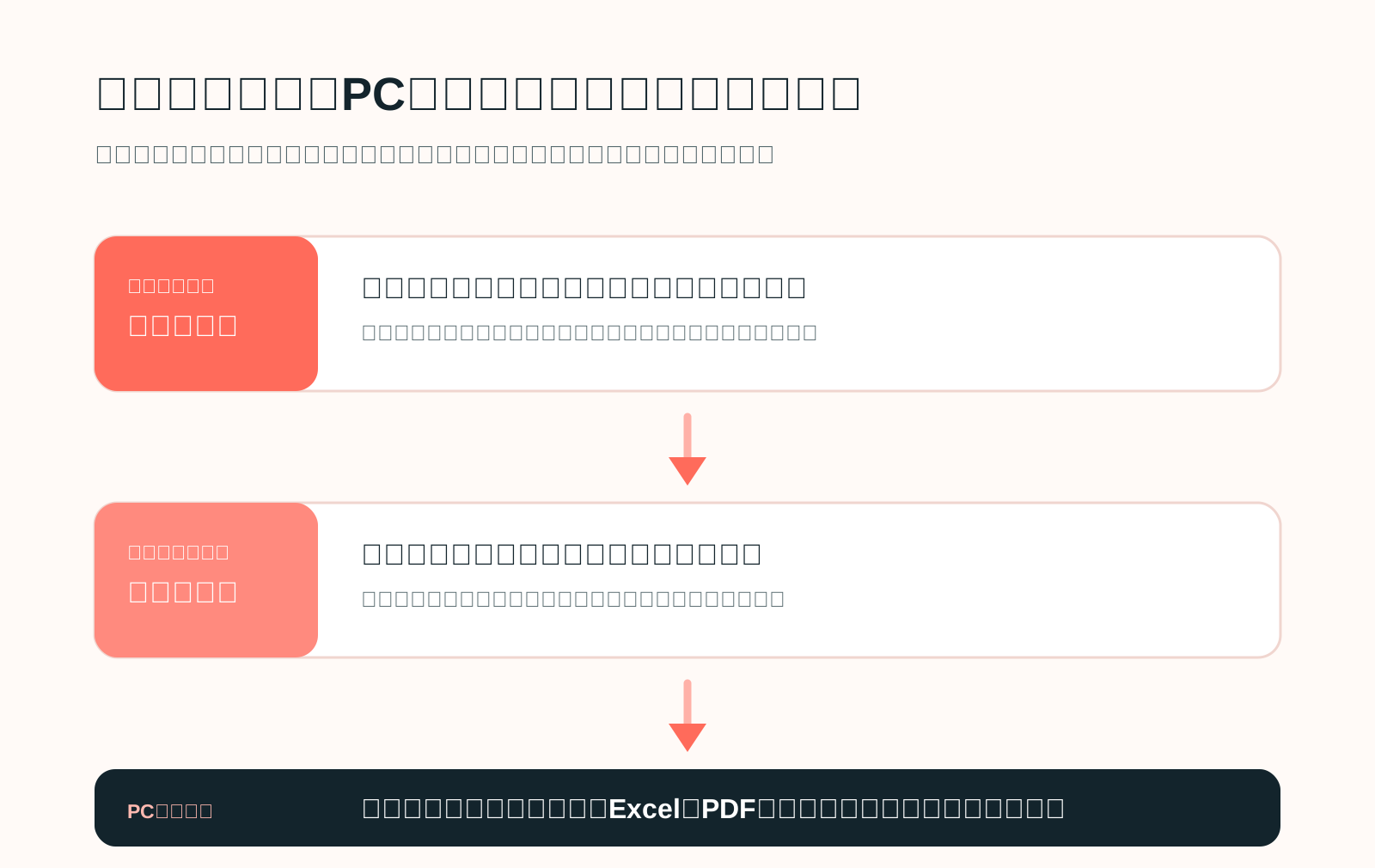
スマホ管理をうまく機能させるには、単に写真をPCへ転送するのではなく、現場で残す情報、事務所で確認する情報、台帳として出力する情報を一つの流れにします。撮影時の数十秒を使って最低限の情報を残せば、後から写真を探し、説明を思い出し、転記する時間を減らしやすくなります。
この記事では、現場撮影・後追い整理・PC共有をつなげるための実務ルールを、担当者ごとの役割と確認の順番に分けて解説します。
スマホで撮った写真が管理しにくくなる3つの理由
1. 撮影時には分かる情報が、後から分からなくなる
写真を撮った直後なら、施工箇所、工種、作業の段階を覚えています。しかし、数日後にPCで整理すると、似た写真が並び、どの現場の何を記録したのかを思い出す必要が出てきます。撮影と整理の間が長いほど、確認のための電話やチャットが増えます。
2. 端末からPCへ移した時点で、写真と文脈が切れる
写真をカメラロールから共有フォルダへ移しても、フォルダ名だけでは施工箇所や工種の違いが分からないことがあります。ファイル名を変更する方法もありますが、撮影枚数が多い日には入力ルールが崩れやすく、担当者ごとに表記がばらつきます。
3. 事務所が確認するタイミングが決まっていない
現場が写真を送った後、事務所がいつ確認するか決まっていなければ、不足に気付くのは提出直前になりがちです。スマホで撮影した利点を活かすには、写真を早く共有するだけでなく、確認と補足のタイミングを決める必要があります。
スマホで残すのは、写真と最低限の一次情報
現場で入力する項目を増やしすぎると、撮影が忙しい日は後回しになります。最初は、現場名と工種を写真に結び付けることを基本にします。これだけでも、写真を現場・作業のまとまりで探せるようになります。
施工箇所、施工内容、施工手順、日付などは、すべての写真に同じ細かさで入力する必要はありません。事務所が写真を見て判断できない、提出資料で区別が必要、といった場面に絞って補足します。
| 情報 | 残す理由 | 入力の考え方 |
|---|---|---|
| 現場名 | 写真をプロジェクト単位で探せるようにする | すべての写真に共通して紐付ける |
| 工種 | 作業のまとまりを作る | 現場で迷わない大分類から選ぶ |
| 施工箇所 | 同じ工種内の写真を区別する | 提出・確認で必要な写真に追加する |
| 施工内容・段階 | 写真の目的や前後関係を補う | 写真だけでは判断しにくい場面で残す |
| 撮影日 | 工程の前後を確認する | 端末の撮影情報を補助情報として使う |
スマホでの入力を続けるコツは、「台帳を完成させる」つもりで入力しないことです。現場は、あとで確認できる入口を残します。説明を整えたり、並び順を調整したりする作業は、事務所と分けて進めます。
PC共有は、移し替えではなく状態を共有する
PC側で写真を見る目的は、写真を保存し直すことではありません。現場で登録された写真が、どの工種に属し、不足がないか、台帳に使える状態かを確認することです。
そのためには、現場と事務所が同じ写真・情報を見られる状態が必要です。現場担当が「送ったつもり」、事務所担当が「届いていない」となる場合は、共有の入口と確認状態を一つにします。
写真の状態を、未確認、確認中、補足待ち、台帳化可能のように考えると、誰が次に動くべきかを決めやすくなります。特別な名称を増やす必要はありませんが、写真が今どこで止まっているかをチームで共有することが重要です。
| 場面 | 現場担当 | 事務所担当 |
|---|---|---|
| 撮影・登録 | 写真を撮影し、現場名・工種を残す | 登録状況を確認できる状態にする |
| 情報の補足 | 必要な写真に施工箇所・内容を加える | 不足や質問をまとめる |
| 確認 | 現場の事実関係を確認する | 不足・工種・並び順を確認する |
| 台帳化 | 提出前の内容を最終確認する | Excel・PDFを出力し、共有する |
現場と事務所の役割を分ける
スマホ中心の運用では、現場にすべての入力・整理・提出準備を任せない方が続きやすくなります。現場は写真と事実に近い情報を残し、事務所は全体の不足や形式を確認する役割に分けます。
例えば、現場担当は撮影した写真に現場名と工種を付け、必要な写真だけ施工箇所を補足します。事務所担当は、工種ごとの写真が揃っているか、施工前・施工中・完了の流れが必要なら追えるか、台帳に並べる順番に問題がないかを確認します。
この分担では、事務所からの質問をまとめて現場に返せます。現場は一枚ごとに呼び止められず、作業の区切りで必要な補足を行えます。
後追い整理を減らす確認タイミングの決め方
撮影直後にすべてを完成させる必要はありませんが、確認を提出直前まで待つと、撮り直しや聞き直しが起こりやすくなります。工種が一区切りした時、週次の定例前、工程が次へ進む前など、現場のリズムに合うタイミングを決めます。
確認の目的は、写真の見栄えを整えることではなく、必要な記録が揃っているかを早めに知ることです。事務所は不足を指摘するだけでなく、どの工種のどの施工箇所が足りないのかを具体的に伝えると、現場の対応がしやすくなります。
| タイミング | 確認すること | 期待できること |
|---|---|---|
| 工種が一区切りした時 | 必要な施工箇所・段階の写真が揃っているか | 不足を工程中に補いやすい |
| 週次の定例前 | 未確認写真や補足待ちを整理する | 質問をまとめて現場へ返せる |
| 次工程へ進む前 | 撮り直しが必要な写真がないか | 戻れるうちに対応できる |
| 提出・共有の前 | 順番・説明・出力内容を確認する | 成果物としての見落としを減らす |
写真台帳は、PCでの貼り直しを減らす成果物にする
スマホで写真を撮った後、PCで写真を探し、Excelへ貼り付け、説明を転記する工程が残っていると、スマホ撮影の利点が十分に活かせません。現場名・工種・必要な補足を写真と一緒に残し、事務所側で確認できる状態にすると、PCでは台帳の構成と不足確認に集中できます。
ExcelやPDFは、日々の入力を行う場所ではなく、整理済みの写真を提出・共有するための成果物として扱います。この考え方に切り替えると、スマホとPCは別々の作業場所ではなく、同じ業務の前半と後半になります。
まとめ|スマホとPCの間で、写真の文脈を切らない
工事写真をスマホで管理する目的は、撮影を速くすることだけではありません。撮影時に分かっている情報を残し、事務所が早めに確認でき、写真台帳に使える状態へつなげることです。
- 現場では、写真と現場名・工種を一緒に残す
- 施工箇所や内容は、必要な写真から補足する
- 事務所は不足・順番・内容を確認し、質問をまとめる
- 提出前ではなく、工種や工程の区切りで確認する
- Excel・PDFは、整理済みの写真を出力する成果物として扱う
Jeproでは、スマホやPCから工事写真を登録し、現場名・工種を起点に必要情報を整理できます。途中から作業を再開し、確認・並べ替えを行った後、プロジェクト単位でExcelまたはPDFの写真台帳として出力できます。