
写真台帳
見やすい工事写真台帳の作り方|写真の大きさ・順番・説明欄を整えるポイント
工事写真台帳は、写真の大きさや順番、説明欄の整理で確認しやすさが変わります。読み手が迷わないレイアウトの考え方を紹介します。
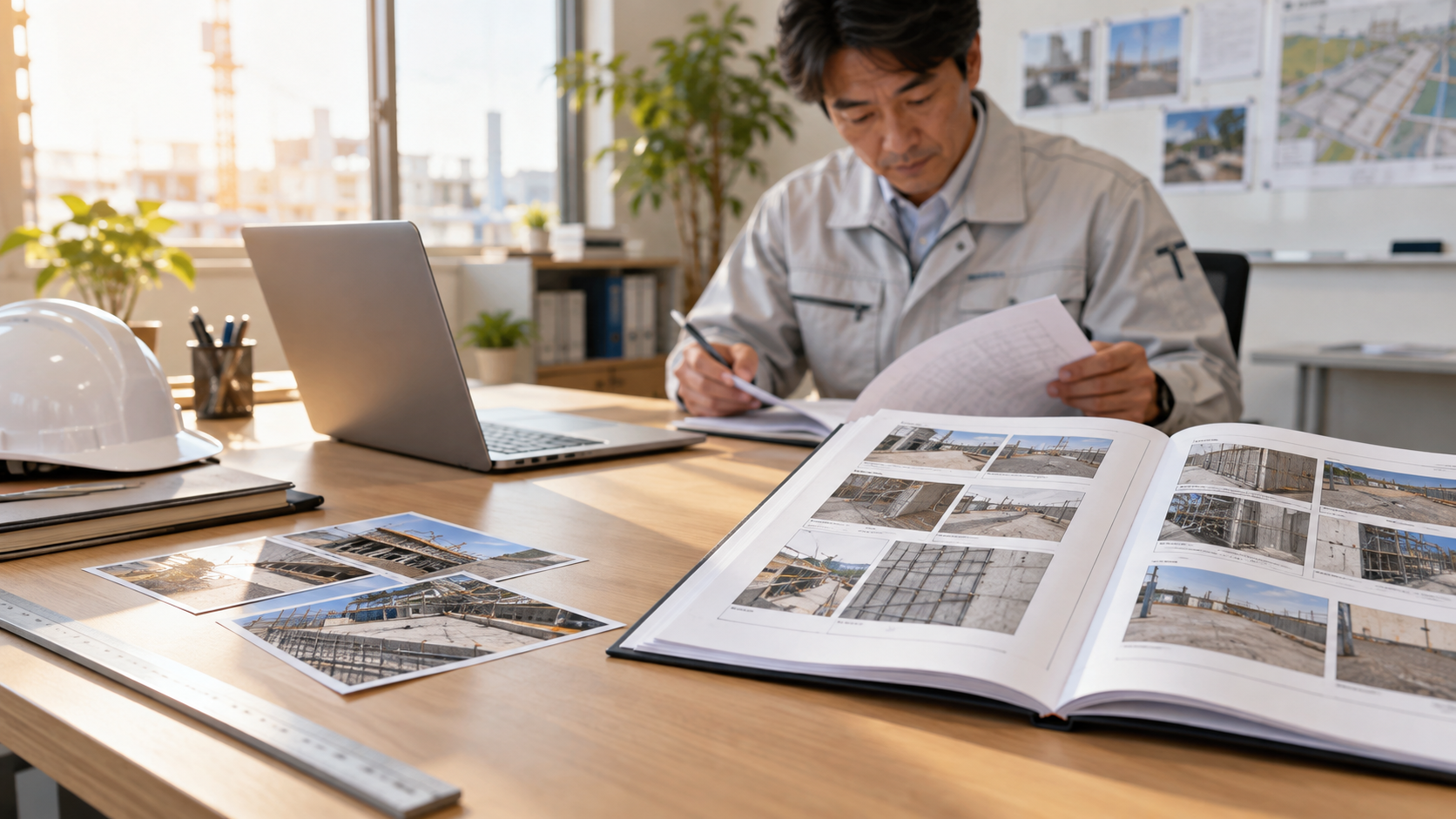
工事写真台帳は、写真を並べただけでは読み手に伝わりません。写真の順番と大きさ、説明欄の情報がそろって初めて、施工の流れを追える資料になります。見た目を装飾するより、確認に必要な情報を同じ位置・同じ順番で置くことが大切です。
結論
見やすい台帳は、1ページ内の情報量を詰め込みすぎず、写真の流れと説明を対応させています。現場・工種ごとに並びのルールを決め、出力前に第三者の視点で確認しましょう。
一枚で伝える情報量を決める
写真を小さく詰め込みすぎると、施工部や状態を確認しにくくなります。全景と詳細を分ける、重要な写真を優先するなど、目的に応じてページあたりの写真数を調整します。
写真は施工の流れに沿って並べる
時系列、施工箇所、工種のいずれを軸にするかを決めます。着工前・施工中・完了後を比べる台帳なら、同じ対象が続くように並べると理解しやすくなります。
説明欄は写真ごとに対応させる
どの説明がどの写真に対応するかが曖昧だと、確認作業が止まります。現場名、工種、施工箇所、施工内容など、必要な項目を写真単位でそろえて表示します。
出力前に読み手の行動を想定する
提出先や事務所担当者が『特定の工種の写真を確認する』『施工箇所を探す』場面を想定します。必要な情報にすぐたどれる並びになっているかを確認します。
| 項目 | 確認すること | よくある課題 |
|---|---|---|
| 写真サイズ | 施工部が見えるか | 小さすぎて詳細を確認できない |
| 写真順 | 工程・箇所の流れがあるか | 異なる場所の写真が混ざる |
| 説明欄 | 写真と対応しているか | 何の写真か分からない |
| 表記 | 同じ名称を使っているか | 場所や工種に表記ゆれがある |
Jeproで工事写真の流れを整える
Jeproでは、現場ごとの写真登録、必要な情報の入力、確認・並べ替えから、プロジェクト単位でのExcel・PDF出力までを一つの流れで進められます。現場と事務所の分担に合わせ、まずは一つの現場や工種から運用を試してみてください。
よくある質問
一ページの写真枚数に正解はありますか?
写真の内容と確認目的によって変わります。重要な施工部分が読めること、説明と対応していることを優先します。
ExcelとPDFのどちらで確認すべきですか?
作成・修正の運用と、共有・提出の運用を分けて考えると判断しやすくなります。Jeproではプロジェクト単位でExcel・PDF出力ができます。