
写真台帳
工事写真台帳をPDFで出力する前に|写真の順番と記載内容を整える実務手順
工事写真台帳をPDFで提出・共有する前に確認したい、写真の順番、記載内容、レイアウト、共有準備の実務手順を解説します。

工事写真台帳をPDFで出力する作業は、単にExcelやシステムの「PDF出力」ボタンを押すだけでは終わりません。提出する相手にとって読みやすく、施工の流れと記載内容が追える状態に整えることが重要です。
とくに提出直前に写真の順番、施工箇所の記載、空白ページなどが見つかると、現場と事務所の確認が増え、締切前に作業が集中します。そこで本記事では、工事写真台帳をPDFにする前に確認したい実務手順を、写真の並び・記載内容・PDF表示・共有準備の順に整理します。
PDF出力前の確認は、なぜ必要なのか
PDFは共有・提出しやすい形式ですが、出力後のファイルだけを見て初めて問題に気づくことがあります。写真が施工順になっていない、同じような写真が重複している、現場名や工種の表記が揺れている、写真が小さく施工内容が読み取りにくい、といった状態です。
ここで大切なのは、PDFの見た目を整えることだけではありません。後から台帳を確認する人が、どの現場の、どの工種で、何を施工した記録なのかを迷わず追えることが目的です。出力前に情報を整えておけば、差し戻しや再出力の回数を減らしやすくなります。
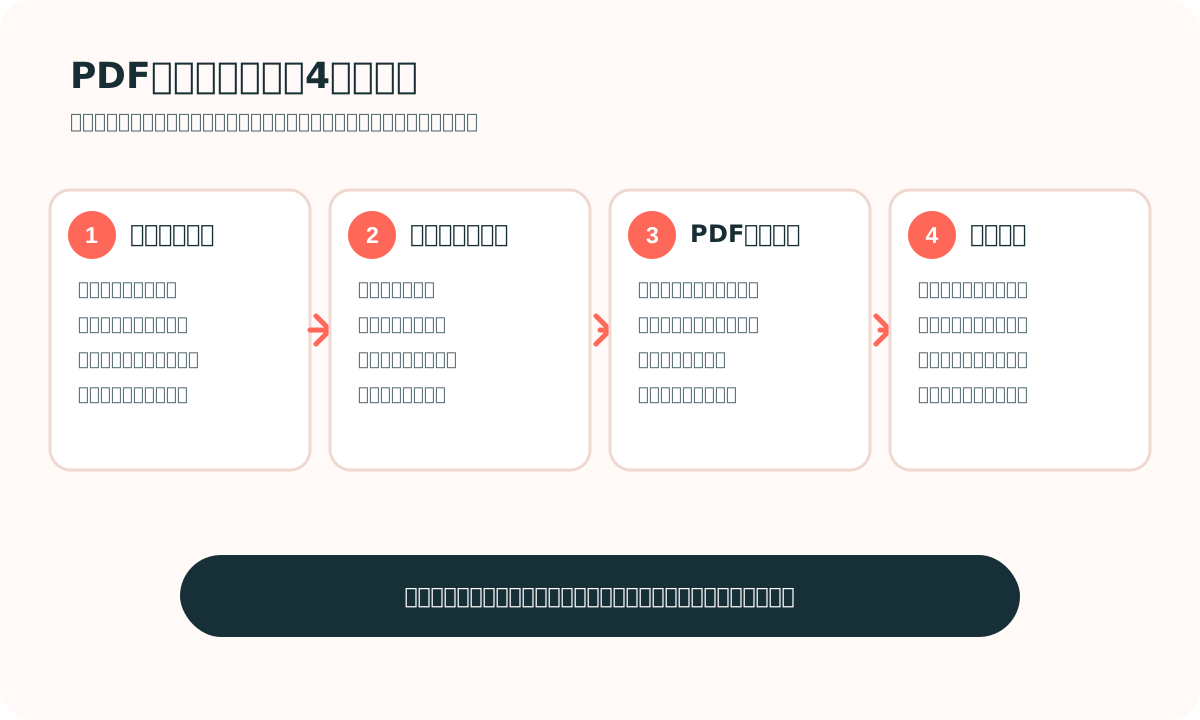
手順1:まず、写真を施工の流れに並べる
写真の並びは、撮影日時やスマホのカメラロール順のままでは分かりにくいことがあります。複数人が撮影した場合や、別の工種の写真が混ざる場合は特に注意が必要です。
最初に現場・工種単位で写真を分け、次に施工前、施工中、完了後という流れが見える順番へ整えます。同じ施工箇所の写真が複数あるときは、全景から詳細へ、または作業の前後が分かる順にすると、確認者が状況を追いやすくなります。
ここで不要な重複写真や、誤って取り込んだ写真も外します。ただし、完成後に見えなくなる箇所や、材料・施工状況を証明する写真は、枚数だけで判断せず残す必要があります。削除ではなく「提出対象から外す」という考え方で扱うと、元データを保管しながら台帳を読みやすくできます。
手順2:写真ごとの記載内容をそろえる
順番を整えたら、写真と一緒に表示される情報を確認します。最低限、現場名と工種がそろっていれば、どの案件・どの作業に属する写真かを追いやすくなります。必要に応じて施工箇所、施工内容、施工面、施工手順、日付なども確認します。
記載内容で起きやすいのは、表記ゆれです。たとえば「外壁北面」「北側外壁」「北面外壁」が同じ対象を指していると、一覧で見たときに別の箇所のように見えることがあります。案件内で使う呼び方を決め、出力前にそろえると、台帳全体の読みやすさが上がります。
また、すべての項目を詳細に埋めることが目的ではありません。提出先の指定や社内の確認ルールに合わせて、写真だけでは伝わらない情報を補うことが大切です。写真が何を示しているかを一言で説明できるか、という観点で見直すと判断しやすくなります。
手順3:出力したPDFを「読む側」の目線で確認する
データ上で問題がなくても、PDFにするとレイアウト上の見落としが出ることがあります。出力後は、先頭ページから最後までスクロールしながら、写真と文字が十分に見えるかを確認します。
確認したいのは、ページごとの写真の大きさ、文字の切れ、表紙やページ順、空白ページ、同じ写真の重複です。とくに写真の枚数が増えると、ページ末尾や区切りの位置で意図しない空白ができることがあります。パソコンだけでなく、共有先がスマートフォンで確認する可能性があるなら、スマホでも読みやすいかを見ておくと安心です。
この確認は、現場担当が写真の意味を確認し、事務所側が提出物としての見え方を確認する、と分担すると進めやすくなります。誰がどこを見るかを決めることで、同じ確認を繰り返す負担も減らせます。
手順4:提出・共有の条件を最後に確認する
内容が整ったら、提出先のルールに合わせてファイルを準備します。案件名、対象工種、対象期間などが分かるファイル名にしておくと、後から探しやすくなります。提出先からファイル名・ページ数・形式の指定がある場合は、この段階で照合します。
あわせて、誰に、いつまでに、どの手段で共有するかも確認します。メール添付、共有フォルダ、チャットなど、受け渡し方法によってはファイル容量や閲覧権限の確認も必要です。PDFを出力した後に元データまで消さず、写真と入力内容を後から確認できる状態で保管しておくことも重要です。
PDF出力前チェックリスト
出力作業を担当者の経験だけに頼ると、忙しい時期ほど確認に差が出ます。以下のように、確認事項を順番に固定しておくと、案件が変わっても使いやすくなります。
| 確認する場面 | 見るポイント | 確認の目安 |
|---|---|---|
| 写真の並び | 工種の混在、施工前・中・後の順番、重複 | 施工の流れを第三者が追える |
| 写真ごとの情報 | 現場名、工種、施工箇所・内容、表記ゆれ | 写真の意味を説明できる |
| PDFの見え方 | 写真の大きさ、文字切れ、空白ページ、表紙 | スマホでも内容を読める |
| 共有準備 | 形式、ファイル名、提出先、期限、元データ保管 | 受け取り手が迷わず扱える |
出力直前に慌てないための役割分担
台帳の完成を一人で抱え込む必要はありません。現場担当は、写真の意味や施工順が合っているかを確認します。事務所担当や管理者は、記載の表記ゆれ、提出形式、PDFとしての見え方を確認する、という分担が現実的です。
ポイントは、PDFになってから初めて確認するのではなく、写真登録・情報入力の段階で最低限の情報を残しておくことです。写真が何の記録か分からない状態で出力前の確認に入ると、現場への問い合わせが増えます。現場名・工種などを写真に近いタイミングで結び付けておけば、後工程の確認がしやすくなります。
Jeproで、確認からPDF出力までをつなげる
Jeproでは、現場・プロジェクトごとに写真を登録し、工種や写真ごとの必要情報を入力できます。写真と入力内容を確認し、順序を並べ替えたうえで、複数工種をまとめた写真台帳をExcelまたはPDFで出力できます。
PDF作成を最後の貼り付け作業にせず、写真登録から確認・出力までを一つの流れとして扱いたい場合に役立ちます。現場担当が写真・入力を進め、事務所側が確認・出力する運用にも対応しやすい設計です。
よくある質問
PDF出力前に、写真をどこまで並べ替えるべきですか?
少なくとも、工種が混在していないこと、施工の前後関係が読み取れること、同じ箇所の全景と詳細が不自然に離れていないことを確認します。提出先にページ構成の指定がある場合は、そのルールを優先します。
写真ごとに必ずすべての情報を入力する必要がありますか?
提出先の指定によります。まずは現場名と工種をそろえ、写真だけでは判断しにくい施工箇所や内容を必要に応じて補うと、過不足のない台帳にしやすくなります。
PDFとExcelはどちらで出力すべきですか?
共有・閲覧を主目的にする場合はPDF、出力後にも内容を加工・調整する必要がある場合はExcelが向いています。提出先の指定がある場合はそれに従い、社内確認の段階では両方を使い分けることもできます。
まとめ
工事写真台帳のPDF出力では、写真の順番、記載内容、PDFの見え方、共有条件を順に確認することが大切です。出力前のチェックを型にしておけば、提出直前の確認依頼や再出力を減らしやすくなります。
写真をためて最後に台帳へ貼り付けるのではなく、現場で残した写真と情報を確認しながら、必要な形式で出力する流れへ整えることが、継続しやすい写真管理につながります。