
写真台帳
工事写真台帳をExcelで作る限界|手戻りを減らす現場・事務所の分担設計
工事写真台帳をExcelで作る作業が重くなる原因は、Excelそのものよりも、写真・施工情報・確認作業が分断されることにあります。現場と事務所の手戻りを減らす分担設計を解説します。
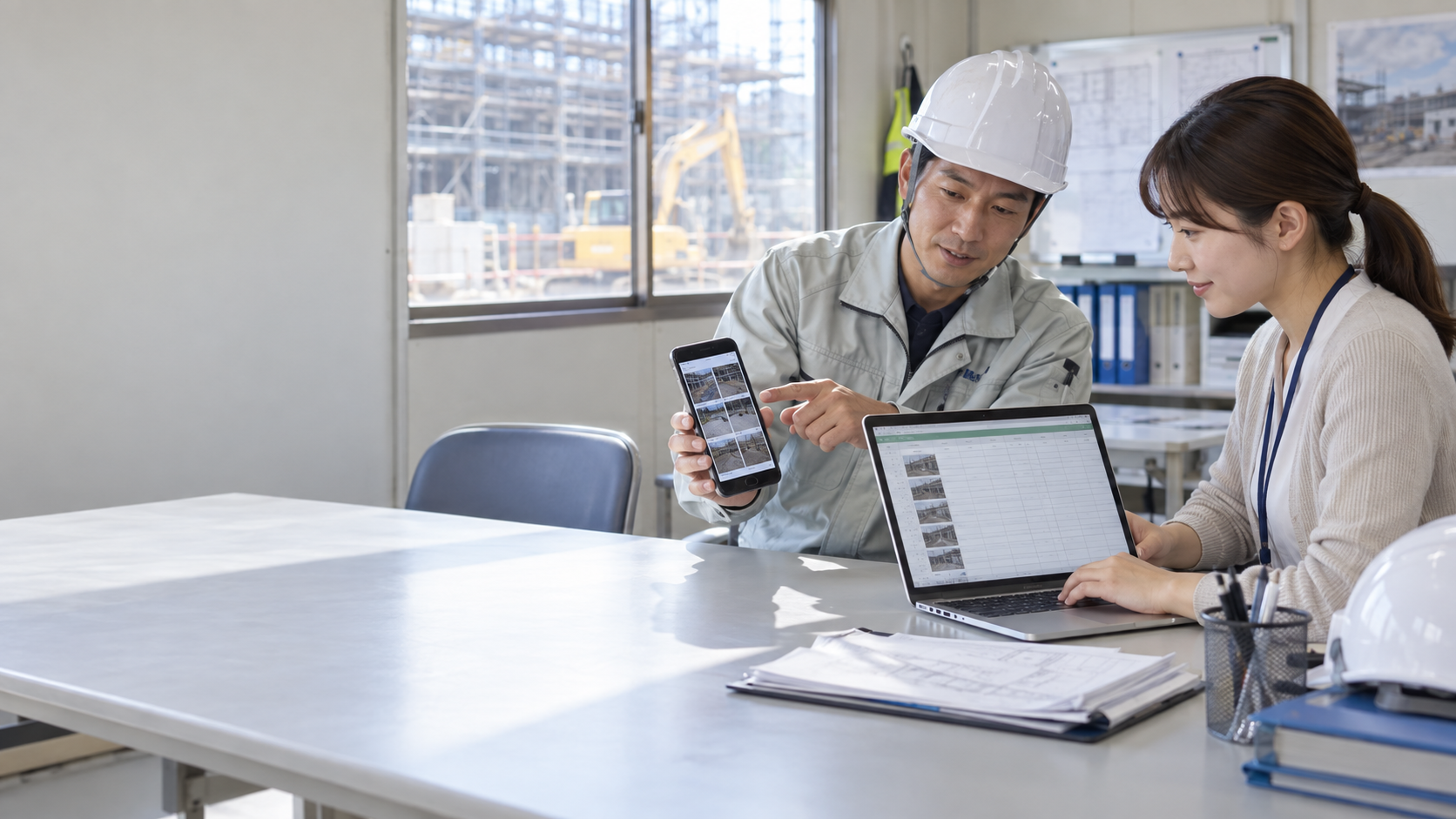
工事写真台帳をExcelで作る業務では、写真をフォルダから探し、台帳へ貼り付け、施工内容を転記し、提出用に体裁を整える作業が発生します。写真数が少ないうちは対応できても、現場数や工種、関係者が増えると、確認や修正の往復が増えやすくなります。
ここで見直したいのは、Excelを使うこと自体ではありません。問題になりやすいのは、現場で撮影する人、写真の内容を知っている人、台帳を作る人がそれぞれ別で、写真と施工情報が最後まで結び付かないことです。
この記事では、Excelを提出・共有用の成果物として活かしながら、現場と事務所の手戻りを減らすための分担設計を解説します。
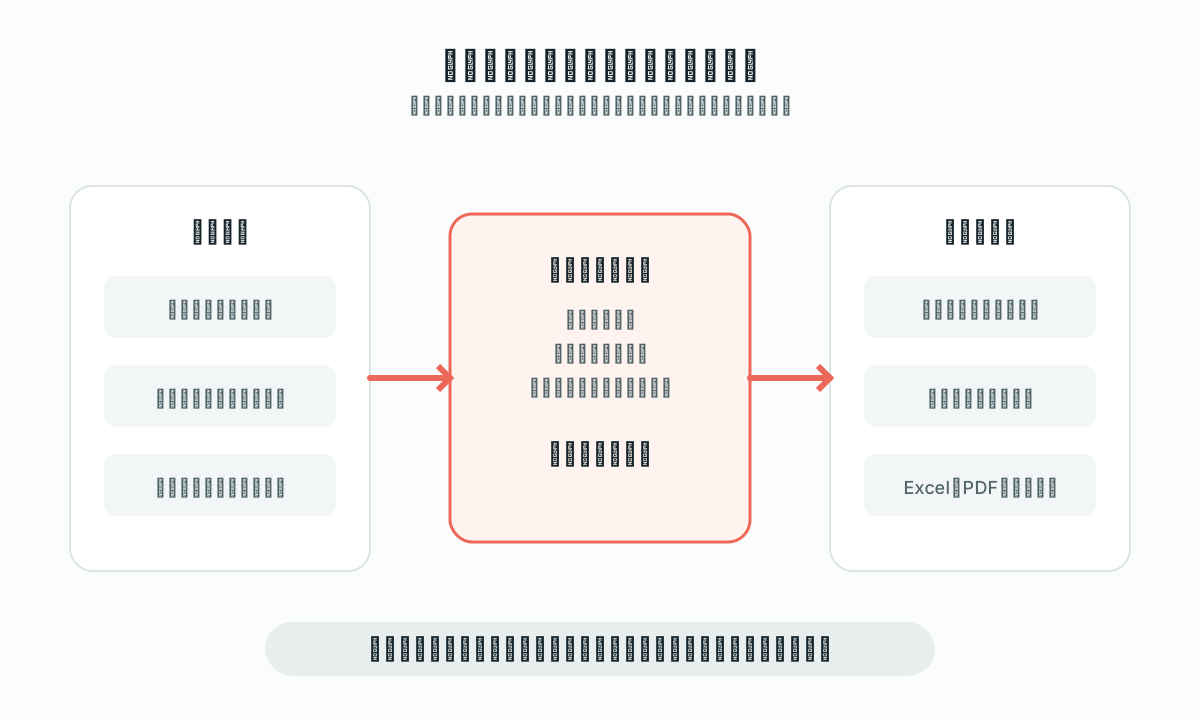
Excelで工事写真台帳を作ると起きやすい3つの限界
1. 写真の意味を後から確認する必要がある
カメラロールや共有フォルダに写真だけが集まっていると、事務所側では「どの現場の、どの工種で、何を撮った写真か」を判断できません。そのたびに現場担当へ確認すると、台帳作成が止まり、現場側も別の作業を中断して回答することになります。
2. 写真の貼り付けと説明の転記が最後に集中する
提出前にExcelへ写真を貼り、説明文を入力し、順序を整える運用では、急な修正や不足写真の発見が重なりやすくなります。作業が一人に集中すると、確認漏れや引き継ぎの難しさにもつながります。
3. 現場と事務所の責任範囲が曖昧になる
現場担当がどこまで入力するのか、事務所担当がどこを確認するのかが決まっていないと、「誰かがやるはず」の情報が残りません。Excelの完成責任だけを事務所へ寄せると、現場でしか分からない情報の回収に時間がかかります。
基本は「現場で一次情報、事務所で最終確認・出力」
手戻りを減らすためには、すべてを現場か事務所のどちらかに任せるのではなく、情報の性質に応じて役割を分けます。
現場担当は、撮影した写真を現場と工種に紐付け、現場でしか分からない施工情報をできる範囲で入力します。最低限、現場名と工種が写真に結び付いていれば、事務所側は写真の整理を始めやすくなります。
事務所担当は、写真の不足、入力内容、提出用の並び順を確認し、ExcelまたはPDFとして出力します。施工内容の詳細が必要な場合には、一覧を見ながらまとめて確認できるため、写真を一枚ずつ探す作業を減らしやすくなります。
現場担当が担う3つの仕事
写真を現場と工種に紐付ける
写真は現場で撮影するほか、スマートフォンに保存済みの写真を選択したり、PCからアップロードしたりできます。追加時に現場と工種を紐付けておくと、事務所側が後から分類する負担を抑えやすくなります。
現場で分かる情報を先に残す
施工面、施工場所、施工内容、施工手順、日付などは、現場にいるときの方が正確に入力しやすい情報です。すべてをその場で完成させる必要はありませんが、後から思い出しにくい情報を優先して残すと効果的です。
作業を保存して、必要なら後から再開する
現場では、写真整理のためにまとまった時間を取れないことがあります。入力途中で保存し、休憩時間や事務所に戻った後に再開できる運用を前提にすると、記録を後回しにしすぎずに済みます。
事務所担当が担う3つの仕事
工程の途中で写真を確認する
提出直前だけでなく、工種や工程の区切りで写真と入力内容を確認します。必要な写真が足りない、情報が不明、といった点を早く見つけられれば、現場に確認するタイミングもつくりやすくなります。
写真の順序と説明を整える
写真台帳では、撮影日時の順番だけではなく、施工の流れが伝わる並びになっているかを確認します。説明内容と写真が対応しているかも、一覧で確認することが重要です。
Excel・PDFとして出力し、共有する
確認が終わったら、複数工種の写真台帳を現場・プロジェクト単位で一つのExcelまたはPDFにまとめて出力します。Excelは後から編集したい場面に、PDFは社内確認や共有・提出時に使いやすい形式です。
分担設計を機能させる4つのルール
1つ目は、現場担当の最低入力項目を決めることです。まずは「現場名と工種」のように無理なく続けられる基準を置きます。
2つ目は、確認の頻度を決めることです。提出直前だけではなく、週次や工種完了時など、現場の進み方に合わせた確認タイミングを設けます。
3つ目は、入力が足りない写真の確認方法を決めることです。事務所担当が不足を見つけた際、誰に、いつ確認するかを決めておけば、差し戻しが個人任せになりません。
4つ目は、Excelを完成させる前に写真と情報を整えることです。写真貼り付けと転記を最後にまとめるのではなく、整理済みの情報からExcel・PDFを出力する流れへ変えることが、手戻りを減らす土台になります。
Jeproで進める現場・事務所の分担
Jeproでは、現場作成、工種選択、写真登録、写真ごとの情報入力、確認、Excel・PDF出力を一つの流れで進められます。現場担当が写真と一次情報を登録し、事務所担当が内容を確認・出力する役割分担に対応しやすい設計です。
現在は無料で利用できます。まずは一つの現場・工種で、写真登録からExcelまたはPDF出力までの流れを試し、自社に合う分担を見つけてみてください。
分担設計で先に決めるべきこと
役割分担を決めるときは、「現場担当は入力、事務所担当は出力」とだけ決めても十分ではありません。現場担当が必ず残す情報、事務所担当が確認する基準、情報が不足していた場合の連絡方法まで決めておくと、実務で迷いにくくなります。
たとえば、現場担当は現場名と工種を必須とし、施工場所や施工内容は分かる範囲で入力する、と決めます。事務所担当は、情報が不足している写真を出力直前ではなく工程の区切りでまとめて確認する、と決めます。このように「最低限」と「確認時点」を分けると、現場への過剰な負担を避けながら情報の質を保ちやすくなります。
| 作業 | 現場担当が残すこと | 事務所担当が確認すること |
|---|---|---|
| 写真登録 | 対象写真と現場・工種の紐付け | 写真が必要な単位で集まっているか |
| 施工情報 | 現場で分かる施工面・施工場所・内容など | 説明不足や確認が必要な項目 |
| 途中確認 | 現場での補足・追加撮影の判断 | 不足写真、写真の順序、提出要件 |
| 最終出力 | 必要に応じた最終確認 | Excel・PDFの出力と共有 |
差し戻しを個人の頑張りにしない
写真が足りない、説明が不明、並び順を確認したいといった連絡が、個人のチャットや口頭だけに残ると、対応漏れが起きやすくなります。確認の担当者、確認するタイミング、返信が必要な項目をチームで決めておくことが大切です。
実務では、工程の終了時、週次の確認時、出力前という三つのタイミングを置くと整理しやすくなります。毎回すべてを確認するのではなく、その時点で撮り直しが必要になりそうな写真や、後から判断しにくい情報を優先して確認します。
Excelの強みを成果物として活かす
Excelは、提出先に合わせた編集や社内での確認に使いやすい形式です。Excelをやめるのではなく、写真の収集・貼り付け・転記をExcel作成の直前に集中させないことが重要です。
写真と施工情報を整理した後にExcelまたはPDFを出力する流れにすれば、Excelは提出・共有のための成果物として活かせます。標準フォーマットで出力しつつ、独自テンプレートが必要な場合は個別に相談する、という進め方も可能です。
| 項目 | 確認内容 | 主な確認タイミング |
|---|---|---|
| 写真の不足 | 必要な施工状況の写真がそろっているか | 工種や工程の区切り |
| 写真の意味 | 現場名・工種・施工情報が写真と対応しているか | 写真登録後・出力前 |
| 並び順 | 施工の流れが伝わる順序になっているか | 出力前 |
| 共有形式 | ExcelかPDFか、共有先に合う形式を選べているか | 出力時 |
まずは一つの分担ルールを試す
最初から全員の作業を変えるのではなく、特定の現場・工種で分担ルールを試します。現場担当には写真追加と最低入力を、事務所担当には工程途中の確認と出力を担ってもらい、どこで確認が滞ったかを振り返ります。
そこで出た課題を基に、必須項目、確認の頻度、出力前チェックを少しずつ調整します。ツールの導入と業務設計を同時に小さく改善することで、現場・事務所の双方に無理のない運用をつくりやすくなります。