
工事写真管理
工事写真の容量を減らして共有しても大丈夫?画質と原本を守る判断基準
工事写真の容量を減らす前に、施工箇所や細部が読めるかを確認しましょう。原本を残し、共有版を用途別に使い分けるための実務的な判断基準をまとめます。
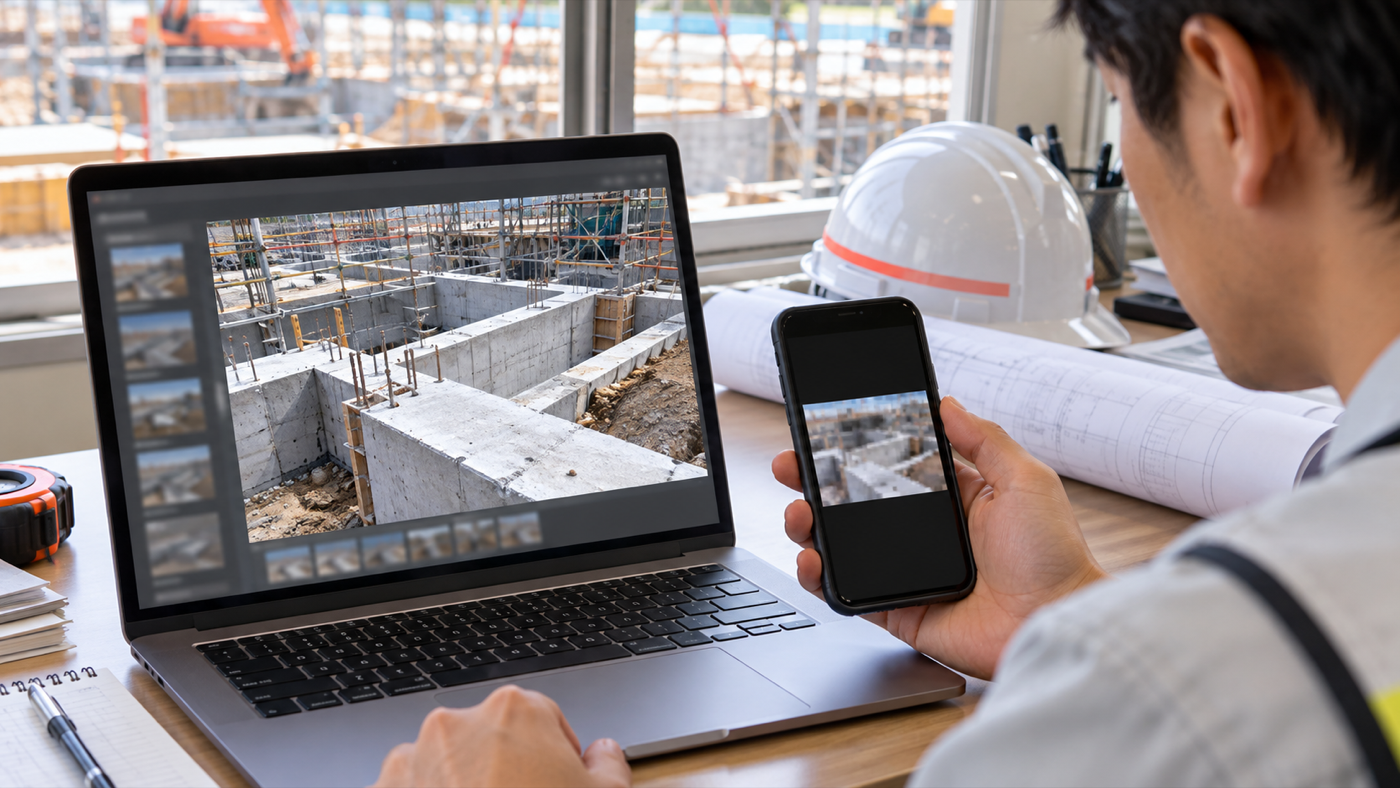
工事写真を共有するとき、容量が大きいからといって一律に小さくするのは避けたいところです。台帳で確認したい施工箇所や細部が読めなくなると、送信は速くても再送や撮り直しが必要になります。原本を保管したうえで、共有用の画像が用途に足りるかを実際の表示・出力サイズで確認するのが基本です。
なぜ容量だけで判断できないのか
同じファイル容量でも、写っている範囲や必要な細部は異なります。全景なら位置関係を示せても、接続部や寸法を確認する詳細写真では細い線や文字が読めないかもしれません。写真の用途が「進捗をざっと共有する」か「台帳で施工状態を確認する」かによって必要な画質も変わります。提出先に画質やファイル形式の指定がある場合は、その条件を優先します。
| 用途 | 共有前に見る点 | 不足した場合 |
|---|---|---|
| 進捗の速報 | 施工箇所と進み具合が分かるか | 補足説明や詳細写真を追加 |
| 台帳の作成 | 必要な部位・状態が出力後も読めるか | 原本を使い、必要なら再撮影 |
| 提出・再共有 | 指定形式・画質・版が合っているか | 条件を確認し、適切な版を再出力 |
原本と共有版を混同しない
スマートフォンやカメラで撮影した元の画像を、共有のために作った縮小版で上書きしないようにします。原本があれば、後で細部を確認し直したり、別の形式で台帳を作り直したりできます。共有版には「確認用」「提出用」など用途が分かる名前を付け、どちらが採用写真なのかチームでそろえます。
メールやチャットに貼り付けると、送信経路によって画像が変換・縮小されることがあります。見た目だけで判断せず、受信側でファイルを開き、必要な箇所を拡大して確認しましょう。仕様が不明なツールでの自動圧縮を前提にせず、実際に送った一枚で試すのが確実です。
圧縮・縮小前に写真を選別する
容量を減らす第一歩は、不要な重複写真を整理することです。同じ構図の連写やピントの合わない写真をすべて共有する必要があるか見直します。ただし、採用しなかった元写真の扱いは現場や会社の保存ルールに従ってください。必要な全景と詳細を残したうえで、共有するファイルを絞ると、画質を大きく落とさずに扱いやすくなります。
確認するのはサムネイルではなく実際の用途
スマホ画面ではきれいに見えても、PDFやExcelの台帳に配置すると小さくなる場合があります。試しに台帳へ出力し、現場名、工種、施工箇所と写真が一緒に読めるか確認します。細部が必要な写真は、全景だけに情報を詰め込まず詳細写真を別に添える方が伝わることもあります。写真を拡大しても必要な状態が読めないなら、圧縮率だけでなく元の撮影方法も見直します。
よくある質問
何MB以下なら大丈夫ですか?
一律の容量では判断できません。提出先や利用するシステムの上限を確認し、必要な施工状態が読めるかを実際の共有・出力結果で見てください。
チャットに送った写真をそのまま台帳に使えますか?
可能な場合もありますが、送信時に縮小されていることがあります。原本との画質差、撮影日時や情報の扱い、台帳での見え方を確認してから採用します。
元画像はいつ削除できますか?
保存期間や削除可否は案件・会社・提出先のルールによります。容量削減だけを理由に、確認前の原本を消さない運用をおすすめします。
「原本を残す」「用途に合う共有版を選ぶ」「受け手の画面と台帳で確かめる」。この三段階で考えると、容量と画質のトレードオフを現場ごとに判断しやすくなります。