
工事写真管理
工事写真をクラウド管理するメリット・注意点|導入前に確認したい5項目
工事写真のクラウド管理は、保存先を変えるだけでは定着しません。現場登録・情報入力・確認分担・出力・権限の5項目から、導入前に確認したい実務ポイントを解説します。

工事写真をクラウドで管理したいと考える理由は、単に写真の保存場所を変えたいからではないはずです。現場で撮影した写真が個人のスマホや共有フォルダ、チャットに散らばる。事務所が台帳を作る段階で「これはどの現場の何の工種か」を聞き直す。提出直前にExcelへ貼り直し、写真の順番を整える——こうした手戻りを減らしたい、というのが本来の目的です。
一方で、クラウドサービスを導入しただけでは業務は整いません。現場で入力しにくい、誰が確認するか決まっていない、提出形式に合わない、といった状態なら、保存先だけが一つ増えることになります。
この記事では、工事写真をクラウド管理するメリットと注意点を整理しながら、導入前に確認したい5項目を解説します。サービスの機能表だけでは判断しにくい「実際に現場で続くか」という視点で読み進めてください。
工事写真をクラウド管理するとは
工事写真のクラウド管理とは、写真をオンライン上に置くだけではありません。現場名、工種、施工箇所、施工内容、日付など、後から確認や台帳化に必要となる情報を写真と結び付け、現場と事務所が同じ状態を確認できるようにする運用です。
従来は、現場で撮影した写真をスマホやカメラからPCへ移し、フォルダ分けをして、Excelへ貼り付け、必要な情報を転記する流れが一般的でした。この方法でも写真数が少なく担当者が固定されていれば対応できます。ただし、複数現場・複数担当者・複数工種を並行して扱うほど、「写真を受け渡す」「探す」「聞き直す」という作業が増えやすくなります。
クラウド管理の狙いは、これらの受け渡しをゼロにすることではなく、写真と情報が切り離される場面を減らすことです。現場で残した事実を、事務所の確認や提出までつなげられる状態を目指します。
クラウド管理で期待できる4つのメリット
1. 写真の所在を探す時間を減らしやすい
写真が個人の端末、メッセージアプリ、USB、複数のフォルダに分かれていると、台帳作成を始める前に収集作業が必要です。現場・工種・案件といった単位でまとめて扱えるようになると、まず「どこにあるか」を探す時間を減らしやすくなります。
ただし、保存場所を一つにするだけでは十分ではありません。現場名や工種などの基準が担当者ごとに異なれば、検索しにくい状態は残ります。導入時には、何を単位に整理するかを決める必要があります。
2. 現場と事務所の確認を早めやすい
現場が写真を撮り、事務所が後日まとめて確認する運用では、不足に気付くのが工事完了後になる場合があります。工程の区切りで共有・確認できれば、撮り直しが可能なうちに不足を見つけやすくなります。
ここで重要なのは、現場にすべての確認を任せないことです。現場は施工状況という一次情報を残し、事務所や管理者は提出要件との整合性を確認する、と役割を分けると運用しやすくなります。
3. 写真と情報の転記を減らしやすい
カメラロールやフォルダの写真を、後からExcelの台帳へ一枚ずつ貼り、施工箇所や説明を転記する作業は、写真が増えるほど負担になります。写真を登録した時点で必要な情報を紐付けておけば、確認・並べ替えを経て、提出形式へ出力する流れを作りやすくなります。
すべての情報を現場で詳細に入力する必要はありません。後から見て意味が分からなくならない最小限の情報を現場で残し、細部は事務所が確認・補足する分担でも構いません。
4. 作業の途中経過を共有しやすい
紙のチェック表や個人PCのExcelでは、誰がどこまで進めたかを把握しにくいことがあります。進行中の写真や確認待ちの項目を共有できれば、休暇・異動・応援が入ったときも、作業を引き継ぎやすくなります。
ただし、これはサービスだけで自動的に実現するものではありません。登録する担当、確認の締切、差し戻し時の連絡方法を決めて初めて、共有が業務の助けになります。
導入前に確認したい5項目
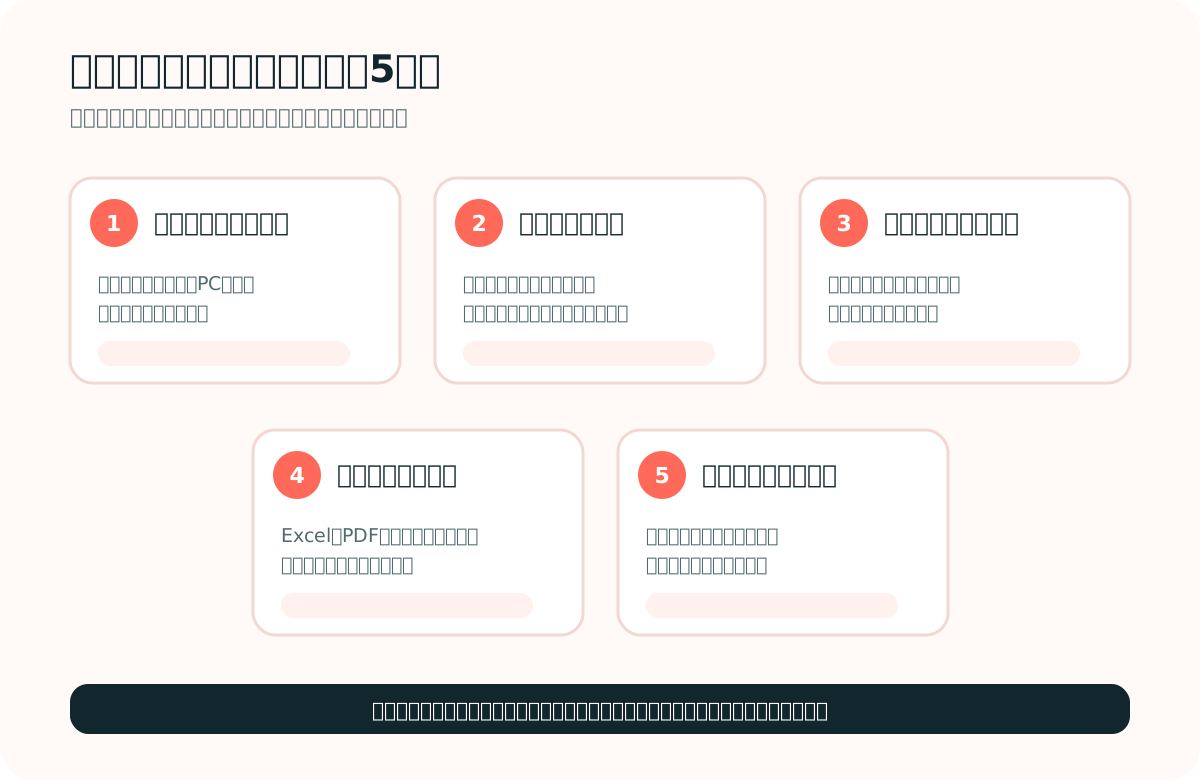
1. 現場で無理なく登録できるか
現場で使うなら、写真の取り込み方が自社の働き方に合っているかを確認します。その場で撮影した写真、スマートフォン内にある写真、PCからまとめて取り込む写真のどれを使うことが多いかを洗い出してください。現場で撮影する人と、後からPCで整理する人が異なるケースもあります。
最初から入力項目を増やしすぎると、忙しいタイミングでは登録が後回しになります。まずは現場名・工種など、写真を後から判別するために必要な項目から始めるのが現実的です。電波状況、スマホ画面での操作性、作業を中断して再開できるかも、実際の現場で確認しましょう。
2. 写真と一緒に、どの情報を残すか
クラウド管理では、フォルダ名やファイル名だけに頼らず、写真そのものと情報を結び付けられるかが重要です。全案件で共通して残す情報と、工種ごとに必要な情報を分けて考えると、入力ルールが複雑になりにくくなります。
| 情報 | 役割 | 最初の運用での扱い |
|---|---|---|
| 現場名 | どの案件の写真かを識別する | 全写真で共通して残す |
| 工種 | 整理・確認・出力の単位にする | 選択肢を用意し、必要なら追加する |
| 施工箇所・施工面 | 後から写真の場所を判断する | 提出要件や現場ルールに応じて入力する |
| 施工内容・手順・日付 | 施工状況を補足する | 必要な工種から段階的に増やす |
この表はあくまで考え方の例です。提出先・工種・社内ルールに合わせて調整してください。必要以上に細かい必須項目を作るより、入力漏れが起きにくい最小構成から試す方が、定着しやすくなります。
3. 現場と事務所の確認をどう分担するか
クラウド導入で最も重要なのは、確認の役割を明確にすることです。写真を登録した人が、提出用の記載・写真の順番・不足確認まで抱える必要はありません。むしろ、役割を一人に集中させると、忙しい日や不在時に全体が止まりやすくなります。
例えば「現場担当が写真と現場で分かる情報を登録する」「事務所が週1回または工程の区切りで不足と並びを確認する」「最終確認者が提出前に出力内容を見る」という形に分けると、確認待ちの場所が見えやすくなります。
| 役割 | 主な作業 | 確認の目安 |
|---|---|---|
| 現場担当 | 写真を登録し、現場名・工種など事実を残す | 撮影当日または工程の区切り |
| 事務所担当 | 不足・重複・記載内容・順番を確認する | 週1回または工程の区切り |
| 最終確認者 | 提出形式と全体の整合性を確認する | 出力・提出前 |
確認するタイミングを提出直前だけに置かないことも大切です。完成後に撮り直せない写真は、工程中のチェックで見つける必要があります。
4. Excel・PDFなど、提出・共有の形式に合うか
クラウドで管理する目的は、画面上で写真を見ることではなく、必要な相手へ必要な形で渡せるようにすることです。提出先からExcelやPDFの指定があるなら、導入前にサンプル出力を確認してください。ページ当たりの写真数、表紙、記載項目、並び順など、案件ごとに要件が異なることもあります。
標準フォーマットで足りる案件と、独自の帳票が必要な案件を分けて考えると判断しやすくなります。独自テンプレートへの対応可否は、導入前に相談しておくのが安心です。Jeproでは標準フォーマットでExcel/PDFを出力でき、独自テンプレートについては相談を受け付けています。
5. 閲覧・編集の権限と保管ルールを決められるか
クラウドに集約すると、便利になる一方で「誰が見られるか」「誰が編集できるか」を決める必要があります。社内だけで使うのか、協力会社とも共有するのか、現場単位で分けるのかなど、利用者の範囲を先に整理しましょう。
加えて、写真をいつまで残すか、案件終了後に誰が管理するか、誤って登録した写真をどう扱うかなども、社内ルールとして決めておくと迷いにくくなります。機密性や保存期間に関する要件は、発注者との契約や自社規程を確認してください。
導入を失敗させない、小さな始め方
全現場の写真を一度に移行しようとすると、運用が固まらないまま負担だけが増えます。おすすめは、次のように対象を絞ることです。
| 段階 | すること | 確認すること |
|---|---|---|
| 1. 対象を絞る | 1現場・1工種・短い期間で試す | 誰が登録・確認するか |
| 2. 最低限で運用 | 現場名・工種・写真を中心に登録する | 現場で止まる操作はないか |
| 3. 事務所で確認 | 不足や聞き直しを記録する | 確認時点は早すぎず遅すぎないか |
| 4. 出力を試す | 提出形式に整えて共有する | 並び順・記載項目に不足はないか |
| 5. ルールを更新 | 詰まった点だけを改善して横展開する | 現場の負担が増えていないか |
最初の1〜2週間は、完璧に入力できたかではなく、「現場で止まったところはどこか」「事務所から聞き直したことは何か」を集めます。工種の選択肢が足りない、確認の締切が曖昧、出力形式が想定と違う、といった課題を一つずつ直してから対象現場を広げると、現場の負担を抑えられます。
共有フォルダと専用ツールは、どう使い分ける?
共有フォルダは、写真の置き場としてすぐ使い始めやすい方法です。写真数が少なく、担当者が固定され、提出時に手作業で整えても負担が小さいなら、有効な選択肢になります。
一方、工種ごとの整理、写真ごとの情報入力、複数人での確認、台帳出力までが日常的に必要なら、写真と業務情報を一緒に扱える仕組みの方が、後工程を減らしやすくなります。比較するときは、保存容量や見た目の機能だけでなく、次の質問に答えられるかを確認してください。
- 現場担当は、写真を残すために何分かかるか
- 事務所担当は、写真の意味を何回聞き直すか
- 提出前に、何を手作業で貼り直し・並べ替えするか
- 写真が不足していたとき、いつ気付けるか
- 担当者が変わっても、同じ手順で作業を続けられるか
Jeproでできること
Jeproは、工事写真の登録・情報入力・確認・並べ替えから、プロジェクト単位のExcel/PDF出力までを一つの流れで進めるサービスです。現場名と住所を登録し、工種を選択または追加して、写真をその場で撮影・スマホ内から選択・PCからアップロードできます。
写真ごとに現場名・工種を残し、必要に応じて施工面、施工場所、施工内容、施工手順、日付などを入力できます。現場で事実を残し、事務所が確認・出力するという分担にしたいチームにも向いています。Web版はPC・スマートフォンで利用でき、iOSアプリでも同等の操作を進められます。
よくある質問
クラウドに入れれば、Excelは不要になりますか?
必ずしも不要にはなりません。提出先からExcel形式を求められる場合や、社内で加工する必要がある場合はExcelを使います。大切なのは、Excelを写真と情報の「入力元」にするのか、整理済みの内容を「出力・共有する形式」にするのかを分けることです。
既存の写真は移行すべきですか?
すべてを一度に移す必要はありません。まず新規現場や進行中の一工程から始め、運用が固まってから必要な範囲を検討する方が安全です。過去写真の保管場所と新しい運用を混在させる期間があっても問題ありません。
現場がスマホ入力に慣れていない場合はどうすればよいですか?
入力する項目を減らし、操作を一つずつ試してください。例えば最初は写真と現場名・工種だけを登録し、詳細な説明は事務所が補足する形でも始められます。現場が得意な作業を増やすより、後からの聞き直しを減らすことを目的にすると受け入れられやすくなります。
まとめ
工事写真のクラウド管理は、写真の保存先を変えるだけでは効果が出にくい取り組みです。現場で登録できるか、どの情報を残すか、誰がいつ確認するか、出力形式に合うか、権限と保管を決められるか。この5項目を導入前に確認すると、ツールだけ増えて作業が複雑になる失敗を避けやすくなります。
まずは一つの現場・一つの工種から、撮影から確認・出力までの流れを試してみてください。現場と事務所の間で何度も繰り返している確認を一つ減らすことが、クラウド活用の確かなスタートになります。