
建設DX
建設業の残業を減らす書類DX|現場で先に整えるべき3つの業務
建設業の書類業務による負担を見直すために、工事写真をためない、写真と情報を結び付ける、確認を前倒しする3つの実務を解説します。

建設業の残業を減らす取り組みでは、現場の作業時間だけでなく、終業後や月末に集中する書類作成の進め方を見直すことが重要です。特に工事写真や写真台帳は、現場で撮影し、事務所で整理し、提出前に確認するという分断された流れになりやすく、後追いの転記や聞き直しが発生しがちです。
残業対策は、単に作業を速くすることではありません。写真や情報を事務所へ持ち帰ってから一気に処理するのではなく、現場で先に整えられる業務を前倒しにすることで、提出直前の作業集中を抑えやすくなります。
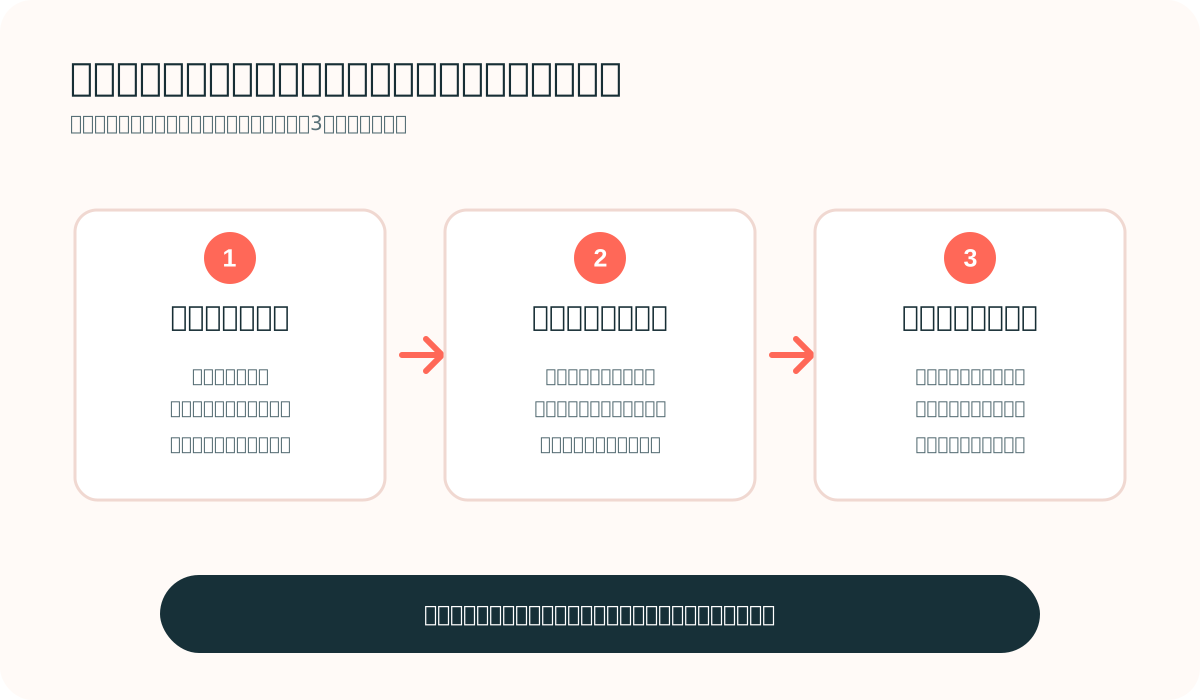
この記事では、書類DXの第一歩として、現場で先に整えたい「写真をためない」「写真と情報を結ぶ」「確認を前倒しする」という3つの業務を解説します。
なぜ書類業務が残業につながりやすいのか
現場で撮影した写真を、仕事が落ち着いた後にまとめて整理する運用では、撮影場所や施工内容を思い出す時間が必要になります。写真の枚数が増えるほど、フォルダ分け、ファイル選び、Excelへの貼り付け、記載内容の転記、事務所との確認が後ろに積み上がります。
この状態で提出期限が近づくと、日中は現場対応、終業後は写真整理と台帳作成、という流れになりやすくなります。負担の大きさは写真の枚数だけで決まりません。写真の意味が分からないこと、確認する人が決まっていないこと、出力形式を最後に確認することが、手戻りを増やす要因になります。
書類DXを考えるときは、「紙をなくす」「ツールを導入する」だけを目的にせず、どの情報をいつ残し、誰がどのタイミングで確認するかを設計することが大切です。
業務1:工事写真をためず、確認できる場所へ入れる
最初に見直したいのは、撮影した写真をどこに置くかです。スマホ内、個人PC、チャット、共有フォルダなどに写真が分散すると、整理する時点で集め直す必要があります。事務所側も、どの写真が提出対象なのかを確認できません。
撮影直後にすべての情報を完璧に入力する必要はありません。ただし、現場・プロジェクトごとの確認場所へ写真を入れるところまでは、現場に近いタイミングで進めると効果的です。後で写真を探し、別の場所へ移し、さらに内容を思い出すという作業を減らしやすくなります。
たとえば「当日撮影分は当日中に確認場所へ登録する」「週末にまとめて登録する」のように、現場で続けられる単位を決めます。重要なのは理想的な即時入力ではなく、写真が個人の端末に取り残されない状態を作ることです。
業務2:写真と最低限の情報を現場で結び付ける
写真だけを事務所へ渡すと、台帳を作る段階で「どの現場か」「どの工種か」「どこを撮ったのか」を聞き直す必要が出ます。施工が完了して時間が経つほど、現場側も正確に思い出しにくくなります。
まずは写真に現場名と工種を結び付けます。必要に応じて、施工箇所、施工内容、施工面、施工手順、日付などを補います。ここで大切なのは、すべての項目を詳細に入力することではなく、写真を見た第三者が必要な確認を進められる状態にすることです。
表記をそろえることも重要です。同じ場所でも担当者によって呼び方が異なると、事務所側は同じ施工箇所かを判断しにくくなります。現場名、工種、施工箇所の基本的な名称をチームでそろえると、検索・確認・並べ替えがしやすくなります。
業務3:提出直前ではなく、工程の区切りで確認する
写真の不足や入力漏れに気づくのが提出直前だと、確認と修正が一気に発生します。完了後に撮り直せない写真なら、そもそも対応できない場合もあります。
そこで、施工前、施工中、完了前など、工程の区切りで確認するタイミングを作ります。現場担当は施工の流れと写真の内容を見直し、事務所側は記載内容や提出に必要な条件を確認します。確認の回数を増やすことが目的ではなく、問題が小さいうちに気づくことが目的です。
確認依頼は「どの工種の、どの写真について、何を確認したいか」を具体的にします。差し戻しが必要な場合も、対象・不足内容・期限を一度に伝えると、往復を減らしやすくなります。
3業務を進めるための役割分担
現場で書類業務を前倒しすることは、現場担当者だけに入力作業を増やすことではありません。現場は施工の事実を残し、事務所は提出物として整える、という分担を明確にすることで、後からの確認を減らしやすくなります。
| 業務 | 現場担当 | 事務所・管理者 | 見直すポイント |
|---|---|---|---|
| 写真をためない | 撮影分を確認場所へ登録 | 登録漏れを一覧で確認 | 個人端末やチャットに残さない |
| 写真と情報を結ぶ | 現場名・工種などを入力 | 表記や提出項目を確認 | 後から写真の意味を聞き直さない |
| 確認を前倒しする | 施工順・写真内容を確認 | 不足・並び・形式を確認 | 提出直前だけで確認しない |
小さく始めるための導入手順
書類DXを一度に全現場へ広げると、ルールが複雑になり、使いにくさが先に立つことがあります。まずは一つの案件、または写真台帳の一つの工種に対象を絞ります。
最初の週は、写真の確認場所を一つに決めるだけでも構いません。次に、現場名と工種を写真に添える運用を加えます。その後、週1回または工程の区切りで確認する時間を作ります。この順番なら、どこで作業が止まるのかを把握しながら、ルールを現場に合わせて調整できます。
改善対象は、残業そのものではなく「夜に処理している作業の中身」です。写真を探す、施工内容を聞き直す、並びを直す、出力後に修正する、といった作業を分けて見れば、現場で前倒しできることが見つかりやすくなります。
Jeproで、写真から台帳出力までをつなげる
Jeproでは、現場・プロジェクトごとに写真を登録し、工種や写真ごとの必要情報を入力できます。入力途中の作業を再開し、写真・入力内容を確認して順番を並べ替えたうえで、写真台帳をExcelまたはPDFで出力できます。
写真を後からExcelへ貼り付けるだけの作業にせず、現場での記録、事務所での確認、提出用の出力までを一つの流れとして進めたいチームに向いています。現場担当が写真・入力を進め、事務所側が確認・出力する分担も作りやすくなります。
よくある質問
書類DXを始めると、現場の入力負担が増えませんか?
最初から詳細項目をすべて入力しようとすると負担になります。現場名と工種など、後から確認しにくい情報から始め、必要に応じて入力項目を増やす方法がおすすめです。
どの業務から着手すべきですか?
写真を集め直す作業が多い場合は共有場所の統一から、事務所からの聞き直しが多い場合は現場名・工種の入力から、提出直前の差し戻しが多い場合は確認時点の前倒しから始めます。最も手戻りが多い場所を一つ選ぶと効果を確認しやすくなります。
ExcelやPDFで提出する運用は続けられますか?
続けられます。ExcelやPDFは提出・共有する成果物として利用し、写真と情報の整理は出力前の段階で進めることで、貼り付けや転記の手作業を減らしやすくなります。
まとめ
建設業の書類業務による負担を見直すには、提出直前にまとめて処理する流れから変えることが重要です。工事写真をためない、写真と情報を結び付ける、確認を工程ごとに前倒しするという3つを整えることで、事務所へ持ち帰る作業や確認の往復を減らしやすくなります。
まずは一つの現場・一つの工種から、現場で先に整える書類業務を試してみてください。