
建設DX
紙からExcelで止まる建設DX|現場写真・書類管理を次へ進める5つの手順
紙の記録をExcelへ転記するだけでは、現場写真・書類管理の手戻りは減りにくいものです。建設DXを現場の業務改善につなげるための5つの手順を解説します。

建設現場のデジタル化を考えたとき、まず紙の記録をExcelへ置き換えるところから始めるケースは少なくありません。Excelは一覧作成や共有に役立つ一方、写真を集めて貼り付け、説明を転記し、提出用に整える作業が最後に集中すると、現場と事務所のやり取りは残りやすくなります。
建設DXを進める目的は、紙をなくすことや新しいツールを導入することだけではありません。現場で起きている記録・確認・出力の流れを見直し、後から写真の意味を確認したり、書類を作り直したりする手間を減らしやすくすることが大切です。
この記事では、現場写真と書類管理を紙・Excel中心の運用から次の段階へ進めるための5つの手順を紹介します。
なぜ紙からExcelへの置き換えだけでは止まりやすいのか
Excelで写真台帳を作成する方法は、少ない写真や固定された担当者であれば運用できます。しかし、現場数や写真数が増え、撮影者と書類作成者が分かれると、写真の回収、撮影場所や工種の確認、並び順の調整、貼り付け作業が重なりやすくなります。
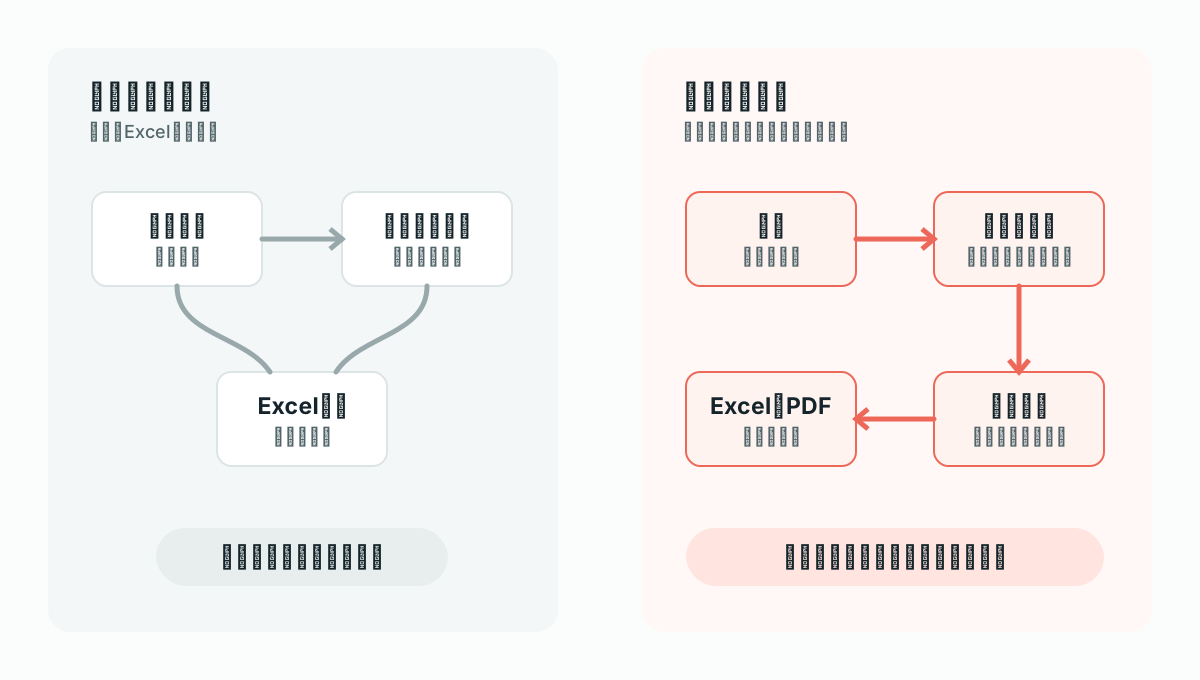
課題はExcelそのものではなく、写真と施工情報が別々の場所・別々のタイミングで扱われることにあります。提出用のExcelやPDFを最後の成果物と考え、その前段階の写真登録と情報入力を整えることで、業務全体をつなげやすくなります。
手順1:最初に「誰が、いつ、何を残すか」を決める
DXを始める前に、現場写真と書類作成の流れを一度書き出します。たとえば、現場担当が撮影と一次入力を行い、事務所担当が内容確認と出力を担うように、役割を分けます。
このとき重要なのは、現場担当に最初から完璧な書類を仕上げてもらうことではありません。現場でしか分からない情報を、写真と近いタイミングで残せるようにすることです。最低限、現場名と工種を写真に紐付けるルールを決めるだけでも、後から確認する手間を減らしやすくなります。
手順2:現場と工種を写真整理の起点にする
写真を端末のカメラロールや個人フォルダだけで管理すると、後から見た人が「どの現場の、どの工種の写真か」を判断しにくくなります。現場を登録し、工種ごとに写真を整理する単位を作ると、写真台帳づくりの土台になります。
工種は初期候補から選び、現場に合わない場合は追加できるようにしておくと、実際の作業に合わせて管理できます。細かく分けすぎる前に、提出・確認の単位で必要な工種を決めることがポイントです。
手順3:写真を集める前に、写真と情報を紐付ける
写真はその場で撮影するほか、スマートフォン内の写真を選択したり、PCからアップロードしたりできます。重要なのは、写真を単に保管するだけでなく、現場と工種に紐付けた状態で残すことです。
必要に応じて施工面、施工場所、施工内容、施工手順、日付などを入力します。現場で入力できる範囲まで進め、残りは後から保存・再開する運用にすると、作業を止めずに情報を整えやすくなります。
手順4:確認のタイミングを提出直前だけにしない
写真台帳の確認を提出直前にまとめて行うと、写真の不足や情報の不明点が見つかったときに対応しづらくなります。工種の区切りや工程の節目など、途中でも写真と入力内容を確認する習慣をつくることが大切です。
確認時には、写真の不足、現場名と工種の紐付け、施工情報、写真の並び順を見ます。現場担当が一次確認し、事務所担当が出力前の確認をする二段階の運用にすると、役割を整理しやすくなります。
手順5:Excel・PDFを「最後に出力する成果物」にする
紙やExcel中心の運用では、写真台帳を作ること自体が大きな作業になりがちです。写真と情報を先に整え、確認が終わった段階でExcelまたはPDFへ出力する形にすると、提出用ファイルを作るための貼り付けや転記を減らしやすくなります。
Jeproでは、現場・プロジェクト単位で複数工種の写真台帳を一つのExcelまたはPDFにまとめて出力できます。出力したファイルは、社内確認や提出先への共有に利用できます。標準フォーマットでの出力が基本で、独自テンプレートを希望する場合は相談可能です。
建設DXを定着させるための小さな始め方
最初から全現場・全書類を切り替える必要はありません。まずは一つの現場、一つの工種、数枚の写真で、現場作成から出力までの流れを試します。そこで、どの情報を現場で入力するか、誰が確認するか、どのタイミングで出力するかをチームで決めていくと、自社に合う運用をつくりやすくなります。
建設DXは、紙をExcelに移すだけでは完了しません。現場の写真と情報を早い段階でつなぎ、確認・出力までの流れを整えることが、次の一歩になります。Jeproは、現場での写真登録から写真台帳のExcel・PDF出力までを一つの流れで進める選択肢の一つです。
よくある質問
Excelを使っている会社でも導入できますか?
できます。Jeproでは、写真と施工情報を整理した後に、写真台帳をExcelとして出力できます。既存のExcel運用をすぐにすべて変えるのではなく、写真の登録・整理・確認の工程から見直す進め方が可能です。
現場ではスマートフォン、事務所ではPCという使い分けはできますか?
できます。Web版はPCとスマートフォンに対応しており、iOSアプリ版でもWeb版と同等の操作を進められます。現場で写真と一次情報を登録し、事務所で確認・出力する役割分担を行えます。
料金はかかりますか?
Jeproは現在無料で利用できます。
まずは「どこで情報が切れているか」を見える化する
DXの検討で最初に行いたいのは、新しいツールの比較ではなく、今の流れの確認です。撮影した写真はどこへ保存されるのか、写真の内容を誰が知っているのか、Excelへ貼り付ける前に何回確認が発生するのかを書き出します。
現場で撮影した直後に写真と工種が結び付かず、事務所で初めて整理を始めると、確認の起点が遅くなります。反対に、現場で残せる一次情報を先に扱い、事務所が一覧で確認できる状態にすると、確認すべきことが明確になります。
一度に全部を変えず、小さな単位で定着させる
紙、共有フォルダ、Excelなどを一度に入れ替えようとすると、現場への負担が大きくなります。まずは一つの現場、一つの工種、数枚の写真に範囲を絞り、写真を追加した後に現場名と工種を残すところから始めます。
次に、工程の区切りで事務所担当が不足や不明点を確認し、最後にExcelまたはPDFへ出力します。この一連の流れを小さく試すことで、入力項目が多すぎないか、確認タイミングが遅くないか、役割が曖昧でないかを見直せます。
| 確認する場面 | 見直す質問 | 決めること |
|---|---|---|
| 撮影直後 | 誰が写真の意味を知っているか | 現場名・工種などの最低入力項目 |
| 工程の途中 | 不足や不明点をいつ見つけるか | 確認の頻度と担当者 |
| 出力前 | 誰が並び順と説明を最終確認するか | 出力前チェックの担当 |
| 共有時 | どの形式で誰へ渡すか | Excel・PDFの使い分けと共有先 |
図表は意思決定を速くするために使う
現場の写真管理では、文章だけでルールを伝えると、人によって受け取り方が変わることがあります。工程の流れ、担当範囲、確認項目を図や表で共有すると、何をいつ確認すべきかをチームで合わせやすくなります。
ただし、図表は見た目を増やすためのものではありません。自社の現場で判断や引き継ぎに使えるかを基準に置き、必要な情報だけを載せることが重要です。